
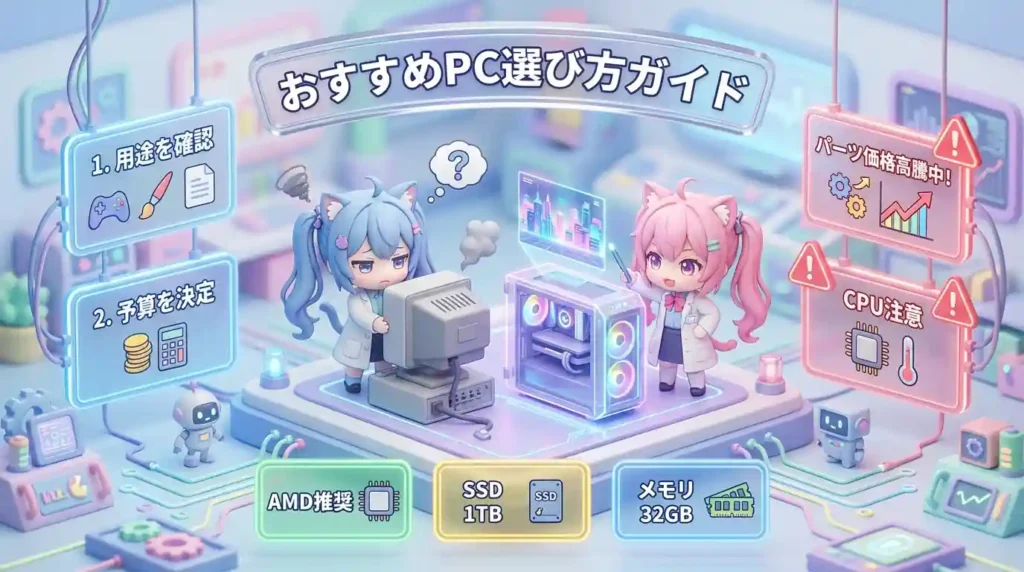
パソコンを選ぶのって、専門用語が多くて最初はちょっと迷っちゃいますよね。
特に、「予算内で自分に合ったものを選べるか心配…」なんて思うことも。
この記事では、女性向けに、初心者でも分かりやすく、高性能なパソコンをお得に選ぶ方法を解説します!
パソコン選びに役立つ基準やポイントを知って、理想の一台を見つけましょう。
2025年末から、AI需要の高まりから、メモリ(記憶装置)が数倍に高騰しています。
SSD、グラボ・DDR(メインメモリ)2024年には考えられなかった状況です。
Windows10のサポートが終了したので、OSはWindows11の一択になります。
Win11搭載PCの場合、最低で16GBは必要です。
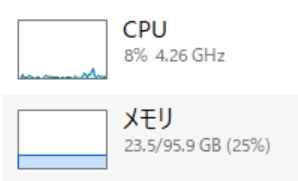
私のPCではブラウザを4つ起動した状態で、ブログを執筆中ですが
23.5GB 使用しています。
更にYoutube用の動画編集をすると、
38.8GB になります。
メモリは大事です。
ここが不足すると処理スピードがドカーンと低下します。
この動画を見るとなんとなく最新の状況がわかってきます。
コストを抑えるならメモリは、最新のDDR5ではなくDDR4をおすすめします。
マザーボードはAM5を選択すると強制的にDDR5になってしまうので
AM4マザー(B550シリーズ)がおすすめです。
2026年5月に、息子のPCアップグレードしたので構成を紹介します。
マザーボードとCPUの組み合わせは、これがコストパフォーマンスの高いと思いますが
CPUにはGPUが内蔵されていないので、グラボがないとモニターに映像が出力されないので、気をつけてください。
グラボがない場合は、Ryzen 5 5500GT BOX 約2.1万円を選んでください。
BOX:CPUファンが付属
BOX以外は、お好みでファンを購入してね。
GIGABYTE B550 GAMING X V2 約1.2万円
(注意:Wifiなし・取説はダウンロード Wifiを使う場合、搭載されているものを選んだほうが、コストが安くなります。)
CPU:Core i7-8700→AMD Ryzan5 5500 約1.6万円
メモリDDR4 16GB(旧PCから移植)購入すると約1.8万円
グラボ:RTX3080(旧PCから移植)中古で5万くらい おすすめ
電源:GEX750W(旧PCから移植)購入すると約1.1万
プラグイン対応を選んでください。
配線がすっきりします。
SSD:1TB+512GB(旧PCと私のPCからCから移植)購入すると約2.5万円(1TB)
SATAをMVMe仕様に変更。
PCケース:旧PCから移植 20年以上使っていると思う。
OS:Win10(これでWIN11にアップデートできるはず)
| CPU名 | 発売年 / 世代 | コア / スレッド | シングルコア | マルチコア |
| Ryzen 5 9600X | 2024年 / 最新 | 6C / 12T | 約 2,150 | 約 17,000 |
| Ryzen 9 5900X | 2020年 / 旧世代上位 | 12C / 24T | 約 1,600 | 約 21,500 |
| Ryzen 5 5500 | 2022年 / 低価格帯 | 6C / 12T | 約 1,450 | 約 10,500 |
| 🔴Core i7-8700 | 2017年 / 第8世代 | 6C / 12T | 約 1,000 | 約 7,800 |
CPUは、シングルコアの数値が高いものをおすすめします。
この数値が高いほど、Excelなど多くの作業の反応に影響します。
処理能力が約1.5倍になりました。
マザーボードの規格が古かったため、RTX3080の性能が引き出せませんでしたが、このボトルネックが解消されています。
私のCPUは、Ryzen 9 5900Xになります。
Windows 12のメモリ事情
2027年に登場する予定の次世代OSは、パソコンに16GB以上のメモリを求めます。
これまでのOSよりも基準が高くなる理由は、人工知能の機能を動かすためです。
パソコンが賢くなる代わりとして、作業スペースの多くをAIが占領します。
最低でも16GBのメモリとメモリを増設できるか空きスロット確認が大切です。。
基本的に小型のPCのには、空きスロットがない場合がほとんどです。
イメージしよう!ワクワク感がスタートライン
① PCが欲しくなった理由を明確に!
- ブログを書きたい
- 動画編集や作曲に挑戦したい
- ゲームを楽しみたい
- 仕事(ExcelやPowerPointなど)で使いたい
- SNSで発信したい
理由は何でもOK!「なんとなく便利そうだから」というきっかけでも大丈夫です。
一度書き出してみると、自分に合ったスペックや予算感が見えてきます。
② 予算を決めよう!
パソコン選びでは予算が重要なポイントです。
でも、「どのくらい必要かわからない…」という人もいますよね。以下は予算別のおすすめポイントです。

やりたいことに対して、予算が足りまい時はどうすれば?

後から部品を追加できる、モノを選びましょう。
例えば、ATX&ミニタワーなど。microATXは△・Mini-ITXは×などになります。
予算別おすすめパソコンの選び方
新品の方が中古品より選ぶのが簡単です
5万円前後:調べものやネット検索がメインの方向け
- 中古ノートPCやデスクトップPCが選択肢になります。
- 注意点:信頼できる販売者かどうかを確認。レビューや評価をチェックするのがポイントです。
- おすすめスペック
- OS :Windows11
- SSD:500GB~1TB
- メモリ:16GB以上
- CPU:Core i3/i5またはRyzen 5シリーズ
※PassMark(M):10,000以上が目安
※PassMark(S): 2,500以上をおすすめします。
M:マルチコア・S:シングルコア:M・Sの記載が無い場合はマルチコアのスコアだと思います。
Ryzen5 3◯◯◯~
i5 9◯◯◯~
見方は基本用語のCPU▼を読んでね
中古品は故障が怖い…って思う人もいるけど、電化製品と比べてPCの部品は壊れにくいと感じます。
それより、不良品を販売する人が世の中の5~10%くらいは居ることが問題です。
クラスで悪目立ちしてた子の割合と同じくらいかな


中古で探してみる
検索の基本
ゲーミングPCを使ったゲームや、動画編集、配信などに挑戦してみたいと考えているあなたには、
まず「グラフィックボード(グラボ)」の品番で調べるのがおすすめです。
グラボ選びで迷ったり、もっと詳しく知りたくなった場合は、ぜひ以下の記事を参考にしてみてくださいね。

グラフィックボード(グラボ)について興味がないのであれば、
CPUを基準に検索するのがおすすめです。
基本的には、どちらか(グラボまたはCPU)を軸にして検索するとスムーズに選べます。
次に注目するのは、SSDの容量です。
例えば、1TBなどの大容量のものが良いでしょう。
その次に、メモリ容量で絞り込みます。16GBや32GBといった容量が理想的です。
メモリについては、ほとんどのパソコン(小型・スリムPCには空きは無い)にはスロットに空きがあるので、必要であれば後から増設することも比較的簡単にできます。
一方で、SSDも増設や交換は可能ですが、Cドライブ(システムが入っているドライブ)のSSD容量を増やす場合は少し手間がかかります。
例えば、交換作業に加えてデータを移行するためにUSBアダプターやPCIe変換アダプターを準備する必要があり、
これには2,000~4,000円程度の追加費用がかかります。
そのため、SSDの容量を後から増やす方法は、
SD以外の条件がすべて希望通りである場合にのみ、検討するのがおすすめです。
まずは容量が十分なものを選ぶようにしましょう。
SSDは増設ではダメなの?
もちろんOKです。
追加のストレージ(SSD)を増設してDドライブとして使えば良いのでは?」と思う方もいるかもしれません。
でも、基本的にはCドライブに必要なものをインストールするのが、トラブルを避ける上で一番安心です。
例えば、DAW(音楽制作ソフト)やプラグイン(VSTなど)の場合、インストール先をデフォルトのままCドライブに設定しておくほうが安定して動作します。
移動するとプラグインが認識しない場合もあります。
私はこの不具合の原因が分からず、かなりの時間を浪費してしまいました。
その上で、データやソフトの一部を他のドライブ(Dドライブなど)に移して使う、という形がおすすめです。
ただ、この方法でもCドライブは少しずつ容量を消費していきます。
特に、大量のプラグインやデータを扱う場合、数年もするとCドライブだけで1TB近く使ってしまうこともあるので、最初から大容量のSSDを選ぶと安心です。
1TBが、こんなに早くなくなるとは思わなかったよ
追加のストレージ(SSD)をDドライブとして、増設すれば良いのでは?と思われるかもしれませんが、
Cドライブにインストールするのが一番トラブルが少ないです。
例えば、DAWなどのプラグインVSTなどは、インストール先を変更しないでそのまま、Cドライブにインストールして、ソフト部分やデーターは、他のドライブにインストールして行きます。
そのようなことをやっても、Cドライブは、数年で1TB位使用してしまったりしまいます。
このSSDは、息子のPCに移植しました。
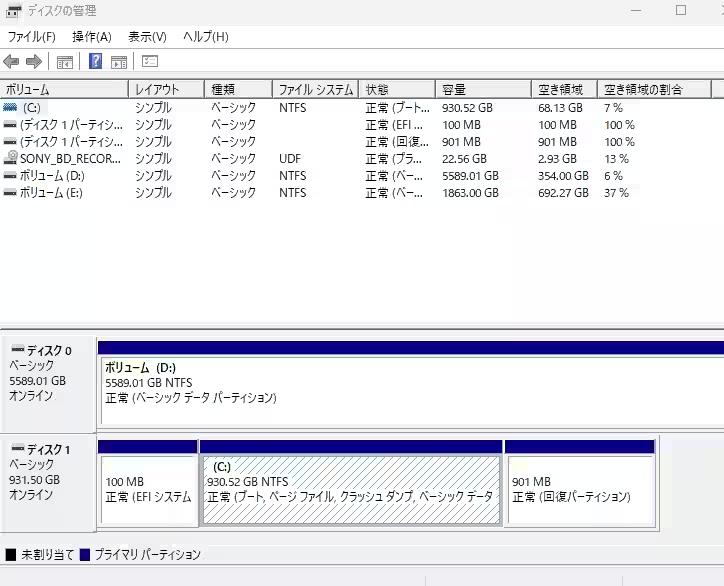
もちろんSSDの増設はとても良い案だと思います。
後からの手間を考えたら、最初の容量はできるだけ大きい方が良いですよ
中古を探すなら、メルカリなどでキーワードを入力すると便利です。
CPUで探す場合は、Corei 5 9 Ryzen 5 Ryzen 7 と入力します。
Corei 5 9は9世代目を表し、最新はCorei 5 14 14世代になります。
グラボで探す場合は、「RTX3060」「RTX3080」「RTX4070」「RX 7600 XT」「RX 7900XT」
など機種を指定するか、「ゲーミングPC」で検索した後に「価格」で絞ったり、並べ替えするのが探しやすいです。
ゲーミングPCをキーワードにメルカリで探す。
ゲーミングPCをキーワードにAmazonでさがす。
ゲーミングPCをキーワードに楽天市場で探す。
ゲーミングPCをキーワードにYahoo!ショッピングで探す。
10万円前後:趣味や軽めの作業を楽しみたい方向け
- 新品ノートPCや、中古のミドルスペックPCが選べます。
- 編集作業や軽めの動画制作も可能。
- おすすめスペック
- SSD:1TB(1,000GB)以上
- メモリ:16GB以上
- CPU:Core I3・i5・i7またはRyzen 7シリーズ(8コア以上がおすすめ)
「NEC・東芝・SONY」より「Lenovo・DELL・HP」や「マウスコンピューター・ドスパラなど」のBTOメーカーの方が付属ソフトが少なく、シンプルで使いやすいと思います。
パソコン部品を製造している。ASUSもおすすめします。
Core i7-9750H :2019年発売の当時のハイエンドCPUのため、ノートパソコンにグラボが搭載されているゲーミング使用になっている物が多いと思われる。
メルカリで探す
Core i3-1215U 2022年発売の12世代目のCPU(最新は14世代)上記の9750Hに比べ1/3程度の消費電力でエコ仕様。それでいて同等以上の性能です。特にEXCELなどに有用なシングルスレッドの性能は格上の最新CPUと遜色有りません。
ただし、未だ中古価格が高いのと、流通量が少ないので、見つけたらラッキーです。
新品で8~12万円
メルカリで探す
グラボを追加しないなら
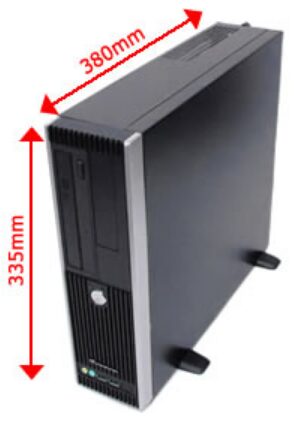
グラボの追加を考えないのなら、スリムPCが場所を取らずに最適です。
私が選ぶ会社のPCは、ここ数年すべてTSUKUMOさんのスリムPCを購入しています。
TSUKUMOさんを選んでいる基準は、最新のCPUが搭載されているからです。
以前は、マウスコンピューターのPCを購入していましたが、1世代前のCPUしか選べなかったので
色々探してTSUKUMOさんになっています。
スリムPCを買うならTSUKUMOさんが良いです。
ツクモのスリムPC
幅は約10cmです。足下に置いても邪魔になりにくいです。
15万円以上:動画編集や作曲に本格挑戦したい方向け
- ミドルクラス以上のグラフィックボード(6~10万円前後)搭載PCが手に入ります。
- 作業効率がアップするので、長時間使うクリエイティブな仕事に最適!
- おすすめスペック
- グラボ:VRAM8GB以上が目安。
RTX 3060 12GB やRX 7600 XT 16GB 旧モデルだけどおすすめです。 - メモリ:32GBがおすすめ。
- ストレージ:2TB以上。
- グラボ:VRAM8GB以上が目安。
このクラスのパソコンは、大抵のことは出来る様になります
IntelのCore i シリーズも推奨していますが、AMDを選択した方が無難です。
それは、2024年に入ってインテルがCPUに高負荷を掛けると、CPUが壊れやすくなるという事実を認めたからです。
対象は13世代・14世代です。
認めたのは高負荷利用の多い高性能なCPUばかりですが、私には鵜呑みにすることは危険に感じます。
そして、もうひとつの理由が、AMDならマザーボードの使い回しが可能という点です。
intel製のCPUだと世代が変わるごとに新しいマザーボードが必要になってきますが、AMDは違います。
パソコンを探す
何度も探してみると、だんだんと本当にお得な商品が見えてくるものです
中古で探す
RTX3060搭載パソコン:メルカリ:Amazon
RX 7600 XT 搭載パソコン:メルカリ:Amazon
中古を探すなら、メルカリなどでキーワードを入力すると便利なんだよね
CPUで探す場合は、Corei 5 9 Ryzen 5 Ryzen 7 と入力します。
Corei 5 13は13世代目を表し、最新はCorei 5 14 14世代になります。
グラボで探す場合は、「RTX3060」「RTX3080」「RTX4070」「RX 7600 XT」「RX 7900XT」
など機種を指定するか、「ゲーミングPC」で検索した後に「価格」で絞ったり、並べ替えするのが探しやすいです。
ゲーミングPCをキーワードにメルカリで探す。
ゲーミングPCをキーワードにAmazonでさがす。
ゲーミングPCをキーワードに楽天市場で探す。
ゲーミングPCをキーワードにYahoo!ショッピングで探す。
新品で探す

30万円以上:プロ仕様を求める方向け
- ハイスペックなデスクトップPCが選べます。
- 高負荷のゲームや高度な動画編集もストレスフリーで実現可能!
- おすすめスペック
- CPU:Core i9シリーズやRyzen 9シリーズ。
- グラボ:RTX3080以上。
- 水冷システムを導入する場合はケースのサイズも確認しましょう。
3つのファンがついている大きい水冷システムは普通のケースでは入りきれません。
この水冷システムだけケースの外に出すか、オープンフレームにする・2つのファンにするなど注意が必要です

TSUKUMOさんで探す。
HP・DELLは非推奨です。
独自規格を採用しているため、故障の際に市販のマザーボードや電源ユニットなどが流用できません。
例えば、マザーボードが故障した場合、電源ユニットとマザーボードをセットで交換するだけでなく、
場合によってはSSDやメモリも同時に交換が必要となり、
さらにOSも新たに購入し直さなければならない可能性があります。
要するに、部分的な故障なのに、パソコンを新規購入するくらいの費用が発生するリスクが高いです。
デスクトップ or ノートPC、どっちがいいの?
- ノートPCは「持ち運び重視」「気軽に使いたい」人向け。
- デスクトップPCは「長時間の作業」「カスタマイズしたい」人向け。
デスクトップって重たそうだけど、家で使うなら邪魔にならないの?」
部屋の隅に置いているので、気にならないですよ。
モニターケーブルなどを5mや10mにすれば、設置できます。
スリムPCっていう幅10cmのモデルなら、足元に置いても気にならないよ!
おすすめメーカー&モデル
- コスパ重視:TSUKUMOのスリムPCシリーズ。最新CPU搭載モデルも多いです。
最新のCPUを搭載したものって意外と少ないです。
値段が安いと思ってよく確認してみると、前の世代のCPUが使われていることは、よくあることです。
クリエイティブ向け:フロンティアのカスタマイズPC。グラボ搭載モデルが豊富です。
WindowsとMac、どっちがいいの?
- Windows:コスパ◎。対応ソフトが多く、カスタマイズ性も高いです。
- Mac:デザイン性◎。特に動画編集や音楽制作には最適ですが、価格は高く・ゲームには不向きです。
Macっておしゃれだけど、値段高いよね…。
その分、Windowsで可愛いケース探すのもありかも!
快適に使うためのポイント
SSDを選ぶ
- SSD(Solid State Drive)はデータの読み書きが高速。パソコンの起動やアプリの動作がサクサクになります。
- 特に作曲や動画編集では、ストレスフリーな環境作りに役立ちます。
メモリは多めが安心
- Windows 11の場合、起動だけで10GB前後のメモリを消費することも。余裕を持って32GB以上がおすすめです。
ブラウザ2つ立ち上げて、ブログを書くだけでも約20GB使ってます
まとめ
パソコン選びのポイントを押さえて、自分にぴったりの一台を見つけましょう!迷ったら、この記事を参考にスペックや予算を整理してください。
初めてのパソコン選びでも、ポイントを押さえれば迷わないよ。お得に最高の一台をゲットしちゃおう!
応援お願いします。
Amazonプライムは会員だけの割引やセールも魅力です。
アニメや音楽ライブをみてリラックスしませんか
月額600円 または 年額5,900円(税込)を選ぶことが出来ます。
AmazonプライムVIDEOをのぞいてみる
「Amazonプライムに登録すると、
お昼休みに映画やドラマを見ることが出来ます。
さらに、限定セールでお得に気になっていた商品を購入し、好きな音楽をききながら、生成AI関係の本も楽しめます。
今なら月額600円のサービスが、30日間無料で試せるので、ぜひこの機会に体験してください!
Amazonプライムに月額600円で加入すると、以下のようなサービスが「すべてセット」で使えます。
- Amazonプライムビデオ(Prime Video):映画やアニメなどの対象作品が見放題になるサービス(SVOD:定額制動画配信と言います)。
- 配送特典:お急ぎ便(早く届くサービス)や、日時指定便が無料になります。
- Amazon Music Prime:対象の音楽がシャッフル再生で聴き放題(サブスク:月額制のサービス)。
- Prime Reading:対象の電子書籍(本やマンガ)が読み放題。
- Amazon Photos:写真を無制限に保存できるクラウド(インターネット上の自分専用の保存スペース)。

Audible
Audibleで、通勤読書を始めませんか?
あのビジネス書も聞くだけなので、車や電車でサクッとスキルアップ可能です。
今なら数十万の対象作品が聴き放題(1,500円/月)が初回30日間無料!
オーディオBOOKを手軽に楽しんでみませんか。
私は、疲れたときは仕事帰りに、ライトノベルを聞きながら帰宅することが多いです。
小説は、疲れた心をリラックスさせ癒やします。
自宅につくまでに気持ちを切り替えれば、今までとは世界が変わってくるでしょう。
「無職転生 ~異世界行ったら本気だす」はおすすめです。
26巻で完結したと思っていたのですが、その後を描く物語集『蛇足編』が始まってるではありませんか
通勤時間が楽しくなるかも♪
「最弱テイマーはゴミ拾いの旅を始めました」も、おすすめです。
Audibleの聴き放題プランに加入すると0円で聴き放題ですよ。

スマホからログインすると10~25クレジットをランダムで獲得できます。
端末を変更し、ipadなどからログインするとWで獲得できるように見えますが
実際は最初に獲得した分子しか反映されないようです。
獲得クレジット24Hで消滅しますので、すぐに使用しましょう。
PCからでは、クレジットは獲得できません
V2.5 TURBO 720P 5秒の動画生成 15クレジット
1080P 25クレジットで1回生成できます。
━━━━━━━━━━━━━━━━━━━━━━━━━━━━
🎬 50%ボーナス獲得の「2ステップ手順」
━━━━━━━━━━━━━━━━━━━━━━━━━━━━
スマホ版⇩(PC版は下にスクロールして)
【STEP 1】
この「特別登録リンク」をクリックして、無料アカウント登録を完了。
【STEP 2】
これをクリックして【 7BX46RFTVWXM 】Klingに移動。
サブスクに登録します。
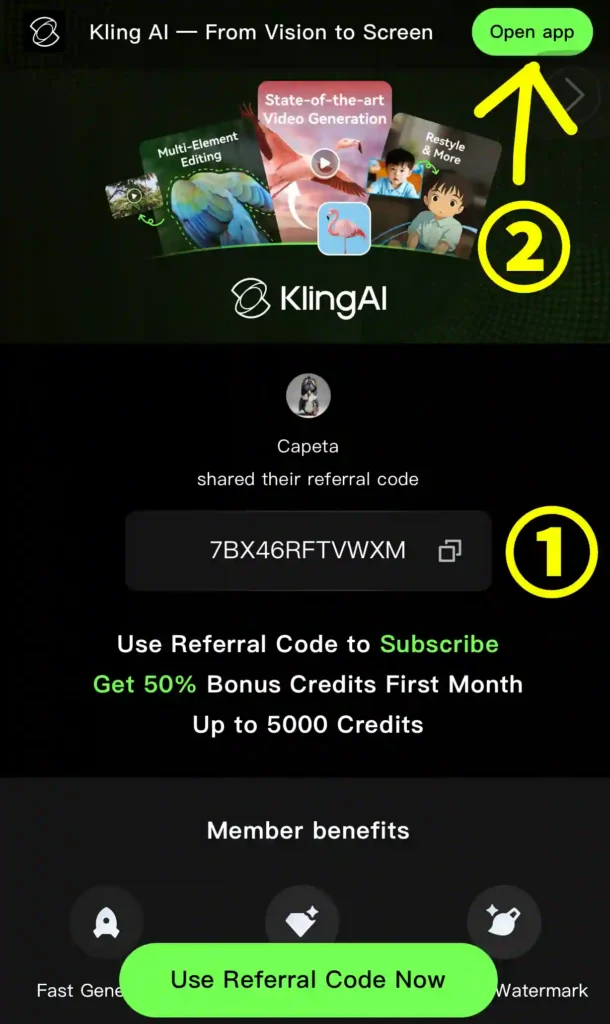
①コピー(念の為)
②「Open app」クリック
これで「招待コード」が適応されます
PC版⇩
【STEP 1】
この「特別登録リンク」をクリックして、無料アカウント登録を完了。
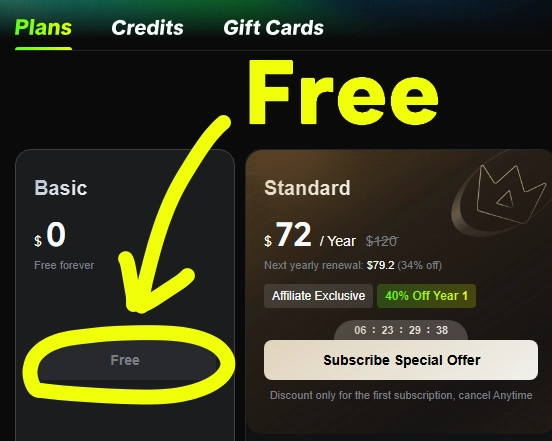
【STEP 2】
これをクリックして【 7BX46RFTVWXM 】Klingに移動。
サブスクに登録します。
下記のようになっているか確認してください

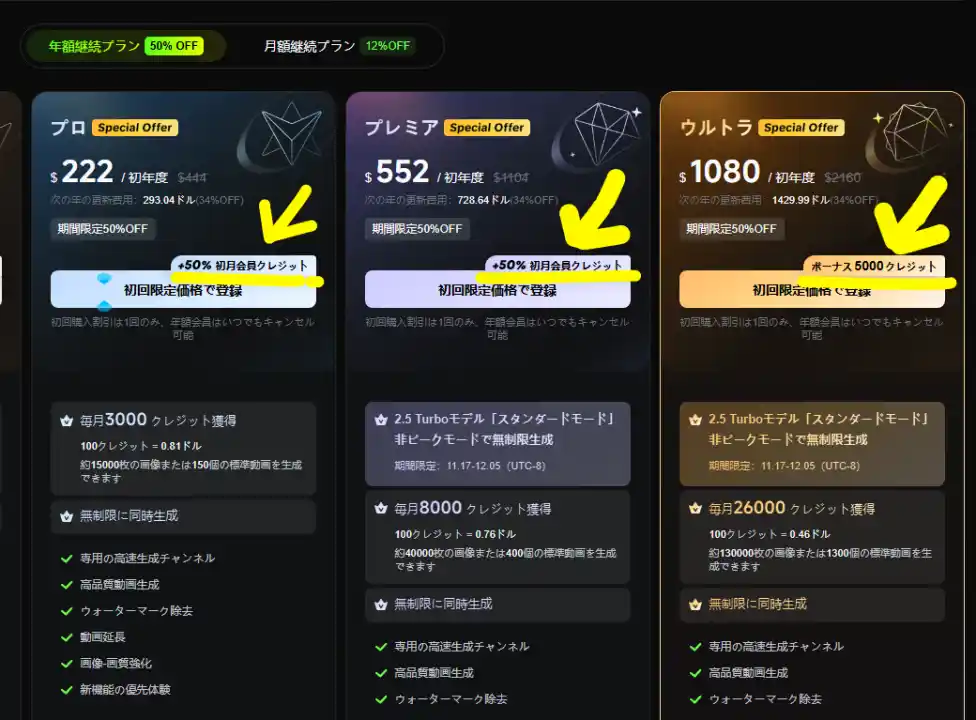
プランのところに+50%と表示されているか確認してから決算してください。
下記のような場合は、招待コードを【 7BX46RFTVWXM 】コピペしてください⇩

💡 補足・注意点
・Kling AIでの「有料課金が初めての方」限定の特典です。
・付与されたボーナスクレジットの有効期限は30日間となります。
・課金履歴の有無は、決済画面の「Credit Activity」から確認できます。
最大5000クレジットまでなので
ウルトラプランだと通常の26,000+5,000クレジットとなります。
招待コードが反映されると「+50%」のように表示されます。⇩
カード情報入力画面では、+50%など表示されません。
適応されているがどうかは、⇧の画面で確認して、次に進もましょう。
招待コードを使用してもらえると
私には500クレジット入ります。
応援よろしくお願いします。
KILING AIの世界へGO!!
先ずは「特別登録リンク」からFreeプランに登録してください。
アンケート
記事をもっと読みやすくしたいので、気軽な感想を教えてほしいです。
お問い合わせは、ここに書いてください