
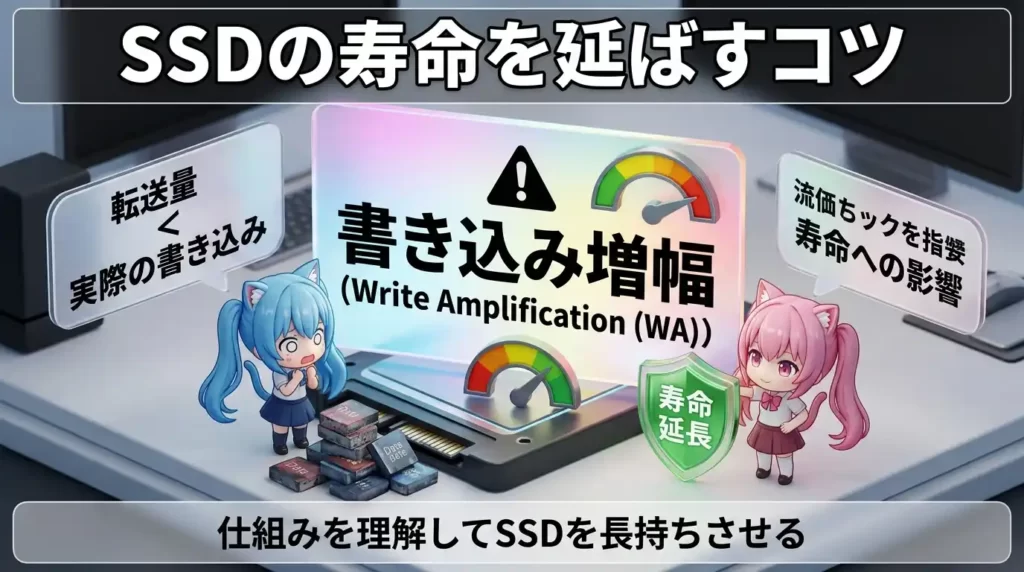
なぜデータ転送量以上にSSDが削れるのか?「書き込み増幅」の正体
「SSDに書き込んだデータ量は3.45%なのに、なぜ健康状態は6%も減っているの?」
そう疑問に思ったことはありませんか?
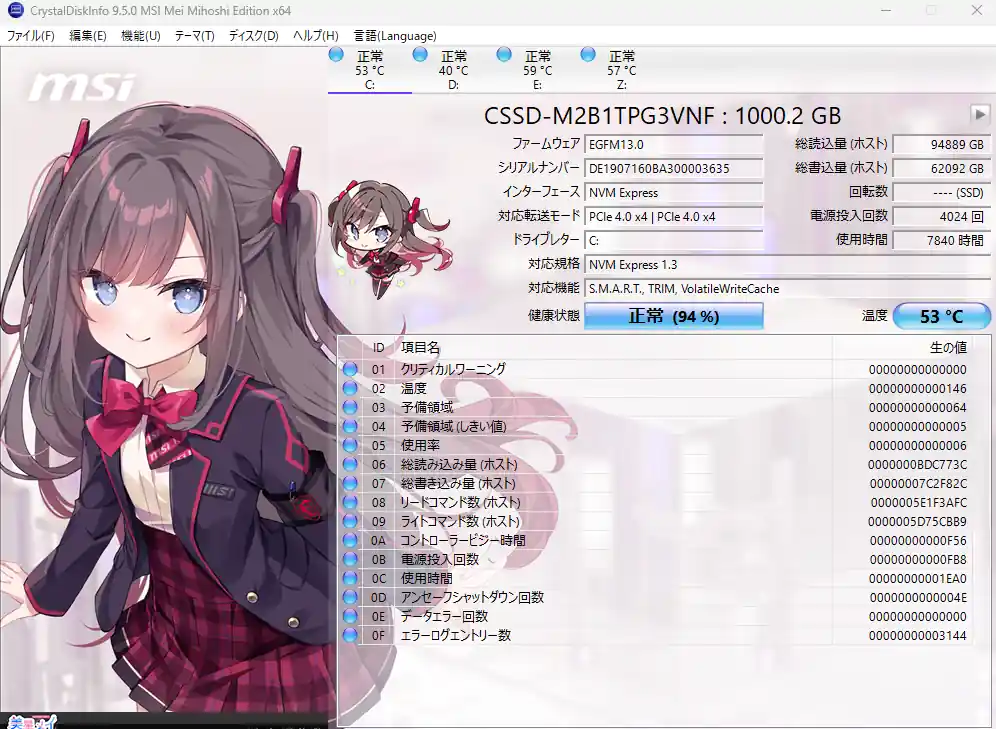
実はこの現象、SSDの寿命を語る上で避けては通れない「書き込み増幅(Write Amplification)」という仕組みが原因です。
SSDの「意外な弱点」:細かな書き込み
SSDは、データを書き込む際、実は非常に「神経質」な性格をしています。
私たちがPCでウェブを見たりアプリを動かしたりする際、
SSDには「細かいバラバラなデータ(ランダム書き込み)」が大量に送られます。
しかし、SSDの内部構造上、これらの細かいデータをそのままポンと書き込むことはできません。
- 「書き込み増幅」が起きる仕組み
SSDはデータを書き換えるとき、「ブロック」という少し大きめの単位で処理を行う必要があります。
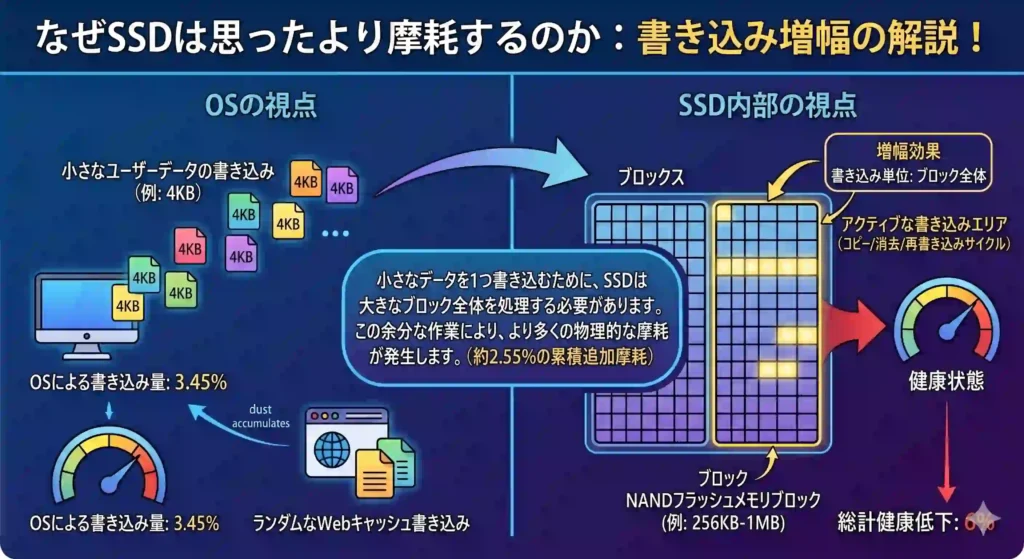
本来のデータ: ほんの少しの修正(例:数KB)
SSDの処理: 広いエリアを一度読み込み、修正を加えてから、再び書き戻す
つまり、「ほんの少しのデータを書き込むために、その数倍の領域をわざわざ書き直している」のです。このとき、実際のデータサイズよりもSSDが動く量が大きくなる現象を「書き込み増幅」と呼びます。
日常生活の「塵も積もれば」
健康状態を削る残りの約2.55%分は、まさにこの「増幅」の蓄積です。
ブラウザのキャッシュ: 常に裏で細かな書き込みが行われている
システムの裏方動作: OSのログ更新や自動メンテナンス
これらは「高速スタートアップ」のような特定の機能が原因ではなく、PCを動かしている限り避けて通れない「日常的な負荷」です。
気にしすぎる必要はない
「3.45%の書き込みで6%減った」と聞くと不安になりますが、これはSSDにとって標準的な挙動です。SSDはこうした摩耗を想定して作られており、多少の「増幅」は寿命の範囲内として設計されています。
『The Tech Report』が実施したThe SSD Endurance Experiment(SSD耐久性実験)によるとメーカー公証TBWに対して
約2倍から60倍も耐久性があったことが報告されています。
60倍の耐久性を発揮したのは、Samsung 850 Pro(256GB)になります。
2台目が約14倍も耐久性があったことからもSSDの耐久性は公称値の数倍の耐久性はありそうです。
WAFを下げるにはどうすれば?
SSDの寿命を延ばし、速度低下を防ぐために、以下のような技術や対策が取られています。
TRIM(トリム)コマンドの実行:
OS側で「このデータはもうゴミ(削除済み)だよ」とSSDに事前に通知する機能です。これにより、SSDは無駄なデータの引っ越し(避難)をしなくて済むようになります。Windows 11では標準で自動実行されます。
ウェアレベリング(摩耗均等化):
SSDの特定の部屋(寿命がある)ばかりが使われないよう、全体にまんべんなくデータを分散して書き込む賢いコントロール機能です。
オーバープロビジョニング(OP領域):
SSDの容量の一部を、ユーザーが使えない「作業専用の隠しスペース(空き部屋)」としてあらかじめ確保しておく機能です。作業スペースが広いほどデータの引っ越しがスムーズになり、書き込み増幅を劇的に抑えられます。
6.結論(まとめ)
SSD特有の書き込み増幅(ライトアンプリフィケーション)は、「ページ単位で書き込み、ブロック単位でしか消去できない」という特性が生む、データの引っ越しロスです。
これが蓄積すると、NANDフラッシュメモリの書き換え寿命(TBW)を早く消費してしまいますが、現代のSSDはTRIMや優秀なコントローラー(制御チップ)のおかげで、WAFが極力低くなるよう自動で最適化されています。
SSDが突然重くなるのはなぜ?「書き込み増幅」が原因かもしれません
「最近、パソコンの動きがなんか遅い…」
そう感じたこと、ありませんか?
買ったときはサクサク動いていたのに、気づいたらもっさり…。 実は、その原因がSSD(※パソコンのデータを保存する部品)の中で起きている 「書き込み増幅(かきこみぞうふく)」という現象かもしれません。
難しそうな名前ですが、大丈夫です! この記事を読めば、こんなことがわかります。
- なぜSSDは使い続けると遅くなるのか
- 「書き込み増幅」ってそもそも何?
- 空き容量が少ないと、どれだけヤバいのか
- 今日からできる、かんたんな対策
むずかしい言葉は全部やさしく説明しますので、 パソコンが苦手な方でも安心して読んでみてください!
パソコンが急に重くなった…それ、SSDのせいかも
ほのか:「ねえにゃ〜!最近パソコンがなんか重い気がするんだけど、なんでかな?ウイルスとかじゃないよね…?」
にゃ〜:「大丈夫だよ、ほのか!ウイルスじゃないことが多いにゃ。実はSSDの中がパンパンになってきたサインかもしれないんだ。一緒に見てみようにゃ!」
SSDの空き容量が減ると、パソコンが重くなる
「パソコンが重い」と感じる原因はいろいろありますが、 SSDの空き容量が少なくなっているというケースはとても多いです。
「え、でも保存できてるし大丈夫じゃないの?」と思うかもしれません。 でも実は、SSDは空き容量が少ないほど、内部で余計な仕事が増えてしまうという ちょっと困った性質を持っています。
HDDとSSDは「データの書き換え方」がまったく違う
SSDの前に使われていたHDD(※昔ながらの円盤型のデータ保存装置)は、 古いデータの上に直接新しいデータを書き上書き(うわがき)できる 磁気テープのようなイメージでした。
ところがSSDは、一度書いたデータの上に直接書き直すことができません。
「え、じゃあどうするの?」
SSDは新しいデータを書くとき、必ずまっさらな空き領域を探してそこに書き込む という手順を踏んでいます。
これが、「空き容量が少ないとSSDが苦しくなる」理由の根っこにあります。
「重い」と感じたら、まず空き容量をチェック!
Windowsなら、エクスプローラーでドライブを右クリック→「プロパティ」で確認できます。 空き容量が全体の20%を切っていたら要注意のサインです。
🐱 にゃ〜のポイント ✅ SSDは空きが少ないほど内部の仕事が増えて重くなるにゃ!
SSDが「書きっぱなし」できない理由
ほのか:「SSDって上書きできないって言ってたけど、じゃあ古いデータはどうなるの?」
にゃ〜:「いい質問にゃ!SSDの中では”消してから書く”という決まりがあるんだけど、消すときにちょっとクセがあるんだにゃ〜。」
SSDの中は「ページ」と「ブロック」に分かれている
SSDのデータは、こんな2段階の単位で管理されています。
- ページ(Page):データを書き込む・読み出す最小の単位(数KB程度)
- ブロック(Block):ページが数十〜数百個集まった大きなかたまり
ここで大事なのが、SSDには**”消す”ときだけ特別なルールがある**ということ。
📌 書き込みは小さい「ページ」単位でOK 📌 消去は大きい「ブロック」単位でしかできない!
つまり、1ページ分(数KB)のデータを書き直したいだけでも、 その周りにあるブロック全体(数百KB〜数MB)を巻き込んで消さないといけないんです。
付箋ノートで例えてみよう
ちょっとイメージしてみてください。
あなたが使っているノートが「付箋(ふせん)」でできているとします。 そのノートには特別なルールがあります。
- 1枚の付箋にメモを書くことはできる
- でも、1枚だけ消すことはできない。10枚ひとまとめで消さないといけない
「たった1枚だけ書き直したい」のに、10枚分まるごと処理が必要になる… これがSSD内部で毎回起きていることのイメージです。
だからSSDは「まっさらな場所」を探し続ける
SSDは古いデータを上書きできないので、新しいデータは常に 「まだ書かれていない空きページ」に書き込まれます。
古いデータが残っているページには「無効(もう使わない)」というフラグが立つだけ。 この「無効ページ」がどんどん増えていくと、 次に説明する「ガベージコレクション」という大掃除が始まります。
🐱 にゃ〜のポイント ✅ SSDは消去がブロック単位なので、1ページでも巻き添えが大きいにゃ!
知らないうちに起きている「書き込み増幅」
ほのか:「書き込み増幅って、なんか怖い名前だね…。私のSSDでも起きてるの?」
にゃ〜:「ほぼ確実に起きているにゃ!でも怖くないよ。仕組みを知れば対策できるにゃ〜。」
ガベージコレクション(GC)という「大掃除」
SSDの空きページが少なくなってくると、コントローラー(※SSDの頭脳)が 自動的に内部の整理整頓を始めます。これを**ガベージコレクション(GC)**と言います。
大掃除の手順はこんな感じです。
- 「有効なデータ」と「無効なデータ」が混ざったブロックを見つける
- 有効なデータだけを丁寧に別の場所にコピーして移す
- 元のブロックを一括消去して、空きブロックとして再利用する
ここで注目してほしいのが、ステップ2の「コピーして移す」作業です。
この移動は、ユーザー(あなた)が何も操作していないのに、 SSDが内部で勝手に追加の書き込みを行っていることを意味します。
「1回書いたのに、中では何回も書かれている」
例えば、あなたが写真ファイルを1つ保存したとします。 SSDの外から見ると「1回の書き込み」ですよね。
でも、SSDの内部ではGCによって その何倍もの書き込みが追加で発生していることがあります。
この「ホストからの書き込み量」に対する「SSD内部の実際の書き込み量」の比率が、 ライトアンプリフィケーションファクター(WAF)、つまり書き込み増幅です。
- WAF = 1.0:理想的な状態。内部の余計な書き込みがゼロ
- WAF = 5.0:1回書くたびに、SSD内部では5回分の書き込みが発生
- WAF = 10.0:SSDが急速に消耗している危険な状態
スピードと寿命が同時に縮む
書き込み増幅が上がると、2つの深刻な問題が起きます。
① パフォーマンスが落ちる GCが内部で忙しく動いているせいで、あなたの書き込み要求の処理が後回しになります。 これがパソコンが「もっさり」感じる直接の原因です。
② SSDの寿命が縮む NANDフラッシュ(※SSDのデータを保存するチップ)のセルは、 書き込みと消去を繰り返すたびに少しずつ劣化します。 WAFが高いほど、この消耗ペースが速まります。
🐱 にゃ〜のポイント ✅ 書き込み増幅が高いほど、速度も寿命も同時に削れるにゃ!
「20%空けるだけ」でこんなに変わる
ほのか:「じゃあ、空き容量をちゃんと残せば解決するってこと?でも、どれくらい残せばいいの?」
にゃ〜:「ズバリ20%以上にゃ!これには、ちゃんとした数学的な根拠があるんだにゃ〜。」
空き容量とWAFの関係:数字で見ると一目瞭然
専門的な研究や実測データから、空き容量とWAFの関係がはっきりわかっています。
| SSDの空き容量 | WAF(書き込み増幅)の目安 | SSDへの負担 |
|---|---|---|
| 約10%以下 | 5〜10倍以上 | 🔴 危険ゾーン |
| 約20% | 2倍以下 | 🟡 安全な水準 |
| 約30%以上 | 1〜1.5倍程度 | 🟢 理想的 |
空き容量が10%しかない状態でWAF=5.7になると、 もともとの書き込み性能のわずか30%しか発揮できないというデータがあります。
ここから空き容量を23%程度に増やすだけで、性能が約67%も改善します。 数字だけ見ると、ちょっと信じがたいくらいの差ですよね!
速度が最大2.5倍になる
Samsungのデータセンター向けSSDでの実測データを見てみましょう。 ランダム書き込み(IOPS:1秒間に処理できるデータの量)の変化です。
| ドライブの種類 | 空き0%のとき | 空き20%にしたとき | 性能アップ率 |
|---|---|---|---|
| SATA接続のSSD | 約29,000回/秒 | 約49,000回/秒 | +69% |
| NVMe接続の高速SSD | 約81,000回/秒 | 約201,000回/秒 | +148% |
特に高速なNVMe SSD(※パソコンに直接差し込むタイプの高性能SSD)ほど、 空き容量の恩恵が大きく出ます。
高いお金を出して高性能なSSDを買ったのに、空き容量が少なくて性能が半分以下… というのは、とてももったいない使い方なんです。
寿命が最大3倍になる
SSDの寿命は「DWPD(ディー・ダブリュー・ピー・ディー)」という 「1日にどれだけ書き換えても大丈夫か」を示す指標で表されます。
実測データでは、空き容量を20%確保するだけで、 寿命が1.30倍から3.99倍へと、約3倍に延びることが示されています。
毎日ガンガン書き込むような使い方をしている場合、 SSDが壊れるまでの時間が3倍に延びるということ。これはとても大きな違いです。
TRIMコマンドが「空き容量」をSSDに伝えてくれる
「OS上でファイルを削除しても、SSDには伝わらないの?」 と思った方、鋭いです!
実は、現代のWindows(7以降)やMacは、 ファイルを削除したときに自動的にTRIMコマンドというメッセージをSSDに送っています。
「このデータはもう使わないから、捨てていいよ!」
このメッセージを受け取ったSSDは、その領域を「無効」としてマークし、 次のGCの際に余計なデータをコピーせず、スムーズに消去できるようになります。
つまり、OSの上で十分な空き容量を保っておけば、 それがそのままSSDのGC用の「作業スペース」として使えるということです。
🐱 にゃ〜のポイント ✅ 空き20%で速度2.5倍・寿命3倍!投資対効果バツグンにゃ!
空き容量を上手に管理する方法
ほのか:「じゃあ20%空けるために、どうやって整理すればいいの?なんか難しそう…」
にゃ〜:「全然難しくないにゃ!順番に一緒にやっていこうにゃ〜!」
まずは今の空き容量を確認しよう
Windowsの場合
- デスクトップのスタートボタンをクリック
- 「設定」→「システム」→「ストレージ」を開く
- ドライブの空き容量が表示されます
Macの場合
- 画面左上のりんごマーク→「このMacについて」
- 「ストレージ」タブをクリック
- カラーバーで空き容量が確認できます
削除すべきファイルの種類
空き容量を増やすには、こんなファイルが狙い目です。
- ダウンロードフォルダの不要ファイル インストール後のセットアップファイル(.exe や .dmg など)は消して大丈夫です
- 重複している写真・動画 同じ写真が2枚以上ある場合、1枚だけ残しましょう
- 使っていないアプリ・ソフト 最後に使った日が半年以上前なら、思い切ってアンインストールを
- ゴミ箱の中身 ゴミ箱は空にしないと容量を使い続けます。定期的に「ゴミ箱を空にする」を!
- 一時ファイル(Windowsの場合) 設定→システム→ストレージ→「一時ファイル」から削除できます
クラウドへの移行でスッキリ
大量の写真や動画は、クラウドストレージ(※インターネット上の保管場所)に 移すのがおすすめです。
- Googleフォト:写真・動画を自動バックアップ(無料プランあり)
- iCloud(iPhone・Macユーザー向け):Apple製品と連携しやすい
- OneDrive(Windowsユーザー向け):Windowsに標準でついてくる
クラウドに移した写真はパソコンから削除しても、スマホやブラウザからいつでも見られます。
「20%ルール」を習慣にしよう
ここまで読んで、「よし!整理しよう!」と思ったあなた、素晴らしいです✨
ただ、一度整理しても、また少しずつ埋まっていくのがパソコンのデータ。 月に1回くらい、空き容量を確認する習慣をつけるのがベストです。
スマホのカレンダーに「SSD確認の日」を設定しておくのも、おすすめですよ!
🐱 にゃ〜のポイント ✅ 月1チェック+クラウド活用で20%キープが最強にゃ!
まとめ:「20%ルール」を今日から始めよう
ほのか:「なんかSSDって、思ってたより繊細なんだね。ちゃんと空き容量残さないとダメなんだ!」
にゃ〜:「そうにゃ!でもこれを知っておくだけで、パソコンが長持ちして快適になるにゃ。ほのかは今日からバッチリにゃ〜!」
- SSDは「消去がブロック単位」という制限があるため、古いデータの整理(GC)に余分な書き込みが発生する
- この「書き込み増幅(WAF)」が上がるほど、速度が落ちてSSDの寿命も縮む
- 空き容量を20%以上キープするだけで、速度が最大2.5倍・寿命が最大3倍になる
むずかしい用語がたくさん出てきましたが、やることはシンプルです。
📌 SSDの空き容量を、常に全体の20%以上残しておく
これだけです!
高価なSSDを新しく買い替えなくても、 空き容量を意識するだけでパソコンがぐっと快適になります。
今すぐ空き容量を確認して、パソコンをもっと長持ちさせましょう!
🌸RUNWAY AI 紹介コードのご案内🌸

紹介コードcapeta-jbwg0wを受け取ったら、次の手順で簡単に有効化できます。
1️⃣ 新しい Runway アカウントにサインアップ
まずはアカウントを作成してください。
2️⃣ アカウントの認証を完了
メールに届いた認証リンクをクリックして完了です。
3️⃣ 紹介コードを入力
次の画面で紹介コードを入力し、「続行」を選択してください。
4️⃣ 有料プランにご加入
あなたとお友達の両方が、少なくとも2か月間有料プランを続けると、1,000クレジットがプレゼントされます✨
紹介コードを使えば、お互いにちょっぴりお得にスタートできます。
ぜひこの機会に、あなたらしいクリエイティブをRunwayで楽しんでください🎨💖
Runway MLではクレジットを消費することで、Kling3・Veo3.1・WAN2.6・Sora 2 Pro
さらにNano Banana Pro (4K)まで使えます。
2026/06/01からUnlimitedプランがMAXプランに移行されました。
このため、無制限モードが9500クレジット付与される形に変更されてしまいました。
Unlimitedプランの弱点である、生成速度の遅さが改善されると思えば・・・改悪だと思います。
RUNWAYは、クレジット消費が大きいので、Kiling などで720Pなどの動画を
1秒ごとに2クレジット支払って4K化するような使い方や
VEOの動画をウオーターマークをつけないで生成するなどの使い方が良いかと思います。

スマホからログインすると10~25クレジットをランダムで獲得できます。
端末を変更し、ipadなどからログインするとWで獲得できるように見えますが
実際は最初に獲得した分子しか反映されないようです。
獲得クレジット24Hで消滅しますので、すぐに使用しましょう。
PCからでは、クレジットは獲得できません
V2.5 TURBO 720P 5秒の動画生成 15クレジット
1080P 25クレジットで1回生成できます。
━━━━━━━━━━━━━━━━━━━━━━━━━━━━
🎬 50%ボーナス獲得の「2ステップ手順」
━━━━━━━━━━━━━━━━━━━━━━━━━━━━
スマホ版⇩(PC版は下にスクロールして)
【STEP 1】
この「特別登録リンク」をクリックして、無料アカウント登録を完了。
【STEP 2】
これをクリックして【 7BX46RFTVWXM 】Klingに移動。
サブスクに登録します。

①コピー(念の為)
②「Open app」クリック
これで「招待コード」が適応されます
PC版⇩
【STEP 1】
この「特別登録リンク」をクリックして、無料アカウント登録を完了。
【STEP 2】
これをクリックして【 7BX46RFTVWXM 】Klingに移動。
サブスクに登録します。
下記のようになっているか確認してください

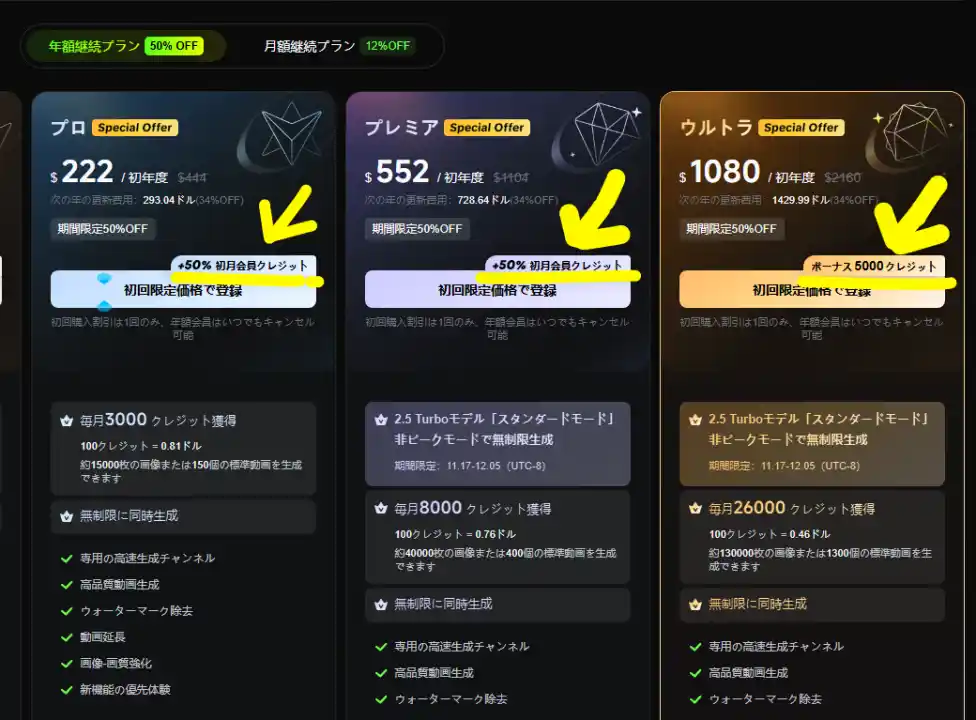
プランのところに+50%と表示されているか確認してから決算してください。
下記のような場合は、招待コードを【 7BX46RFTVWXM 】コピペしてください⇩

💡 補足・注意点
・Kling AIでの「有料課金が初めての方」限定の特典です。
・付与されたボーナスクレジットの有効期限は30日間となります。
・課金履歴の有無は、決済画面の「Credit Activity」から確認できます。
最大5000クレジットまでなので
ウルトラプランだと通常の26,000+5,000クレジットとなります。
招待コードが反映されると「+50%」のように表示されます。⇩
カード情報入力画面では、+50%など表示されません。
適応されているがどうかは、⇧の画面で確認して、次に進もましょう。
招待コードを使用してもらえると
私には500クレジット入ります。
応援よろしくお願いします。
KILING AIの世界へGO!!
先ずは「特別登録リンク」からFreeプランに登録してください。
Audible
Audibleで、通勤読書を始めませんか?
あのビジネス書も聞くだけなので、車や電車でサクッとスキルアップ可能です。
今なら数十万の対象作品が聴き放題(1,500円/月)が初回30日間無料!
オーディオBOOKを手軽に楽しんでみませんか。
私は、疲れたときは仕事帰りに、ライトノベルを聞きながら帰宅することが多いです。
小説は、疲れた心をリラックスさせ癒やします。
自宅につくまでに気持ちを切り替えれば、今までとは世界が変わってくるでしょう。
「無職転生 ~異世界行ったら本気だす」はおすすめです。
26巻で完結したと思っていたのですが、その後を描く物語集『蛇足編』が始まってるではありませんか
通勤時間が楽しくなるかも♪
「最弱テイマーはゴミ拾いの旅を始めました」も、おすすめです。
Audibleの聴き放題プランに加入すると0円で聴き放題ですよ。
応援お願いします。
Amazonプライムは会員だけの割引やセールも魅力です。
アニメや音楽ライブをみてリラックスしませんか
月額600円 または 年額5,900円(税込)を選ぶことが出来ます。
AmazonプライムVIDEOをのぞいてみる
「Amazonプライムに登録すると、
お昼休みに映画やドラマを見ることが出来ます。
さらに、限定セールでお得に気になっていた商品を購入し、好きな音楽をききながら、生成AI関係の本も楽しめます。
今なら月額600円のサービスが、30日間無料で試せるので、ぜひこの機会に体験してください!
Amazonプライムに月額600円で加入すると、以下のようなサービスが「すべてセット」で使えます。
- Amazonプライムビデオ(Prime Video):映画やアニメなどの対象作品が見放題になるサービス(SVOD:定額制動画配信と言います)。
- 配送特典:お急ぎ便(早く届くサービス)や、日時指定便が無料になります。
- Amazon Music Prime:対象の音楽がシャッフル再生で聴き放題(サブスク:月額制のサービス)。
- Prime Reading:対象の電子書籍(本やマンガ)が読み放題。
- Amazon Photos:写真を無制限に保存できるクラウド(インターネット上の自分専用の保存スペース)。
アンケート
記事をもっと読みやすくしたいので、気軽な感想を教えてほしいです。
お問い合わせは、ここに書いてください