
毎朝パソコンを開いて、決まったWebサイトにログイン。
データをダウンロードしたり、数字を入力したり……。
「たった数分の作業だし、手でやったほうが早いよね」と思っていませんか?
実はその「数分」、1年間で計算すると何十時間もの時間を削られていることになります。
「自動化なんてプログラミングができないと無理……」とあきらめる必要はありません!
今の時代は、
AIにお願いして自分専用の自動化プログラム(※パソコンに自動で動いてもらう命令書)を作ってもらう
ことができるんです。
一度作ってしまえば、AIがなくても作業してくれますので、他のPCのでどうさせることも可能です。

この記事を読めば、パソコンが苦手な方でも安心して第一歩を踏み出せますよ!
必要なもの
Claude(コードの下書き・相談役):22ドル/月(年間払いなら220ドル(約18ドル/月)とお得です)
ChatGpt・GeminiやパーソナルAI(※ローカルLLM)などありますが
Claudeのデスクトップ版のCodeモードを使うのが一番使いやすいです。
実際には下記のツール(無料)も必要ですが
Cludeの指示に従ってインストールしたり、(代わりにインストールしてくれたりするので)
つまずくことは少ないと思います。
Python 3.13
(※パソコンに仕事を頼むための言葉)
Google Chrome(F12の開発者ツールを使う)
Playwright(プレイライト)
(※プログラムからブラウザを動かす道具)
ローカルLLMとは:自分のパソコンの中だけで動く、プライベートなAI
LLM:膨大な文章を読み込んで言葉の扱い方を身につけた、AIの超大型頭脳
専用のフォルダーを作る
パソコンのデスクトップなどに、新しくフォルダーを作ります。
名前は「ブラウザ自動化」など、自分が見てすぐわかる名前にしておきましょう。
この中に、説明書や作成したプログラムをまとめて保存していきます。
ブラウザを動かす3つの方法と、失敗しない選び方
インターネットの画面(ブラウザ)を自動で動かすには、主に次の3つのアプローチがあります。
1. 画面のスクリーンショットを撮って場所を覚えさせる方法
- 画面の写真を撮り、
「このボタンの画像と同じ場所をクリックして」と命令するやり方です。
一見わかりやすそうに見えますが、画面の大きさや解像度が少し変わるだけでボタンを見失ってしまうため、あまりおすすめできません。
ここでは「Youtube分析ツール」というWEBアプリ(ブラウザで動作するアプリのこと)を例にして説明します。
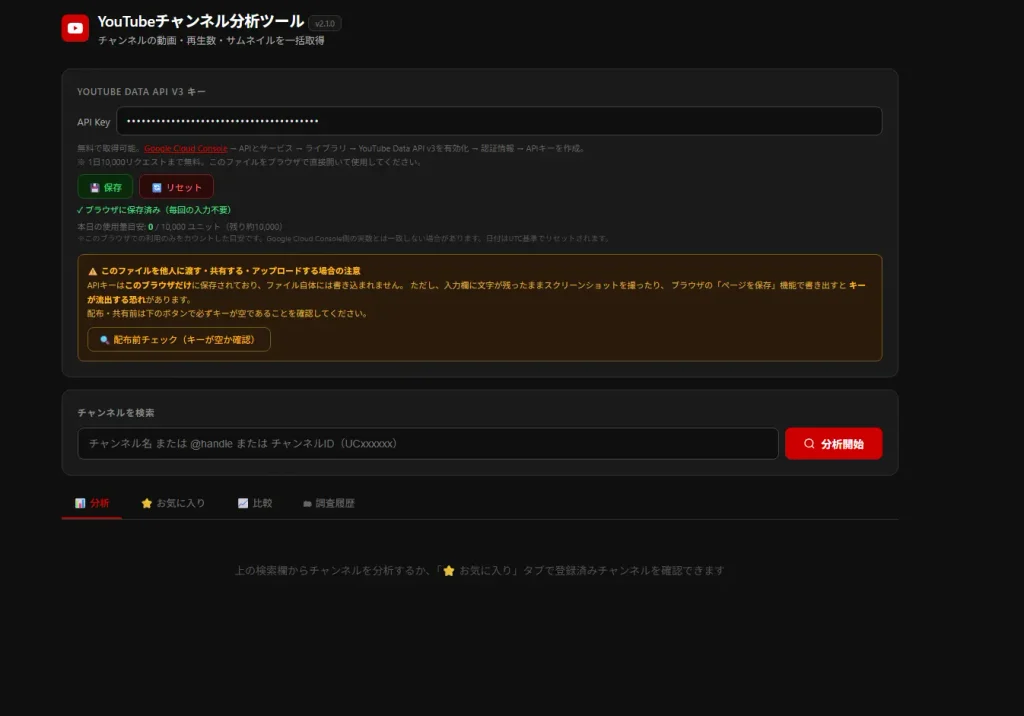
この様にスクショを撮ってAIのチャット欄にパスを入力します。
パスというのはファイルの場所のことで、ファイルを選択し、右クリックでパスのコピーし貼付けします。
“C:\Users\%USERPROFILE%\Pictures\Screenshots\スクリーンショット 2026-10-25 142745.png”
チャット欄にドロップしてもよいのですが、Cluadeの場合パスのほうがスムーズに会話が進むことの方が多い気がします。
Gemiの場合、直接ドロップを好みます。
貼り付けとパスについてはこの記事を参考にして
2. キーボードの「Tabキー」や「矢印キー」で進める方法
キーボードの[Tab]キーをトントンと押して入力欄を移動し、
[Enter]キーで保存する方法です。手軽ですが、
自動化が動いているあいだは人間がパソコンを触れなくなってしまうのが大きなデメリットです。
マウスが使用できないときに、使ったりする方法です。
→キーやTABキーをトントンするとフォーカス(パソコンが認識している位置)が移動します。
この回数を書き留めて、AIにTABキーを3回押したらこのボタンに移動すると教えるのです。
ログイン認証のときによく使います
3. F12を使う方法が一番エラーになりにくく安全です(おすすめ)
一番おすすめなのは、3つ目の「F12キー」を使った方法です。
ブラウザを開いた状態でキーボードの一番上にある[F12]キーを押すか、調べたいボタンの上で右クリックして「検証」を選ぶと、画面の裏側にあるプログラムの目印(HTMLタグなど)が見られます。
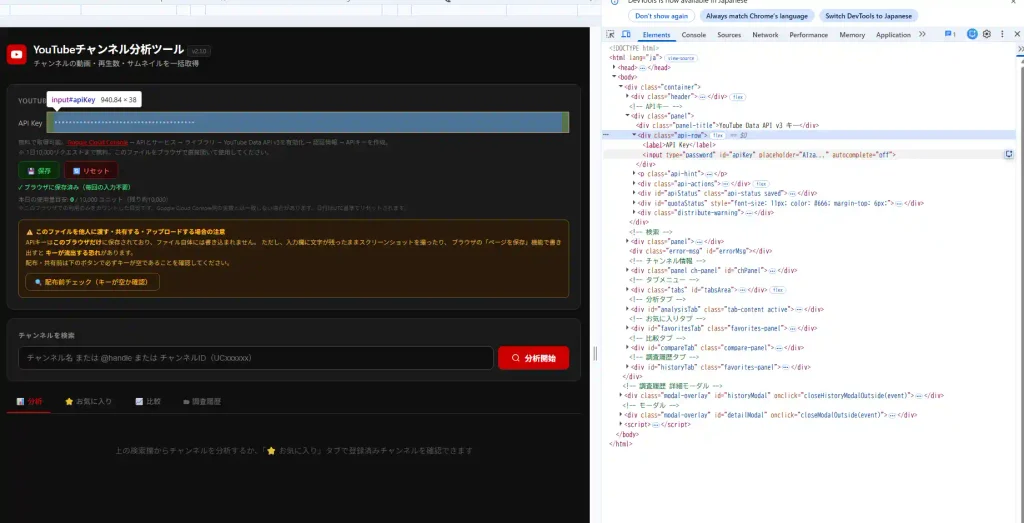
「なんだか英語と記号ばかりで難しそう……」と怖がらなくても大丈夫です!
AIが解読するので、あなたがその中身を理解する必要はありません。
ボタンの上で右クリックして「検証」を押し、スクショしてAIに渡すだけで、AIが正確にボタンを狙い撃ちしてくれるようになります。
画面の配置が多少ズレても確実に動いてくれるため、トラブルが一番少ない安心の方法です。
✅ ボタンの上で右クリック「検証」これで場所を特定できます。
プログラミング知識ゼロで大丈夫!AIへの指示の出し方

AIに指示を出すのって難しそう…私、パソコンの専門用語なんてわからないよ。
大丈夫、新入社員に説明するように優しく教えてあげよう!
「やってみせ、言って聞かせて…」AIへの上手な教え方4ステップ
AIに思い通りのプログラムを作ってもらうときは、歴史上の名言として有名な山本五十六(やまもといそろく)元帥の人材育成の考え方がそのまま役立ちます。
「やってみせ、言って聞かせて、させてみせ、ほめてやらねば、人は動かじ」
AIをひとりの新人社員だと思って、次の4つのステップで接してみましょう。
ステップ1:やってみせ(手順を文字にして渡す)
手順書を作るのは少し手間に感じるかもしれませんが、ここを丁寧にやっておくと後がとてもラクになります。
難しく考えず、いつも自分がやっていることをそのままメモ帳に書いてみましょう。
【毎朝の作業手順メモの例】
1. ブラウザで社内管理サイト(URL:https://...)を開く
2. ログイン画面でIDとパスワードを入力してログインボタンを押す
3. 画面左側のメニューから「売上データ出力」をクリックする
4. 「前日分」を選んでダウンロードボタンを押す
5. パソコンの「ダウンロード」フォルダーに保存されたら完了
このように、GoogleDocumets(ExcelやWordでも良い)などに画像と簡単な説明をつけ
作業の流れをファイル(手順書)にまとめて渡します。
動画を見せてもAIは理解しづらいので、作業標準書やメモ帳などに手順を箇条書きして渡すのが一番確実です
指示書の例
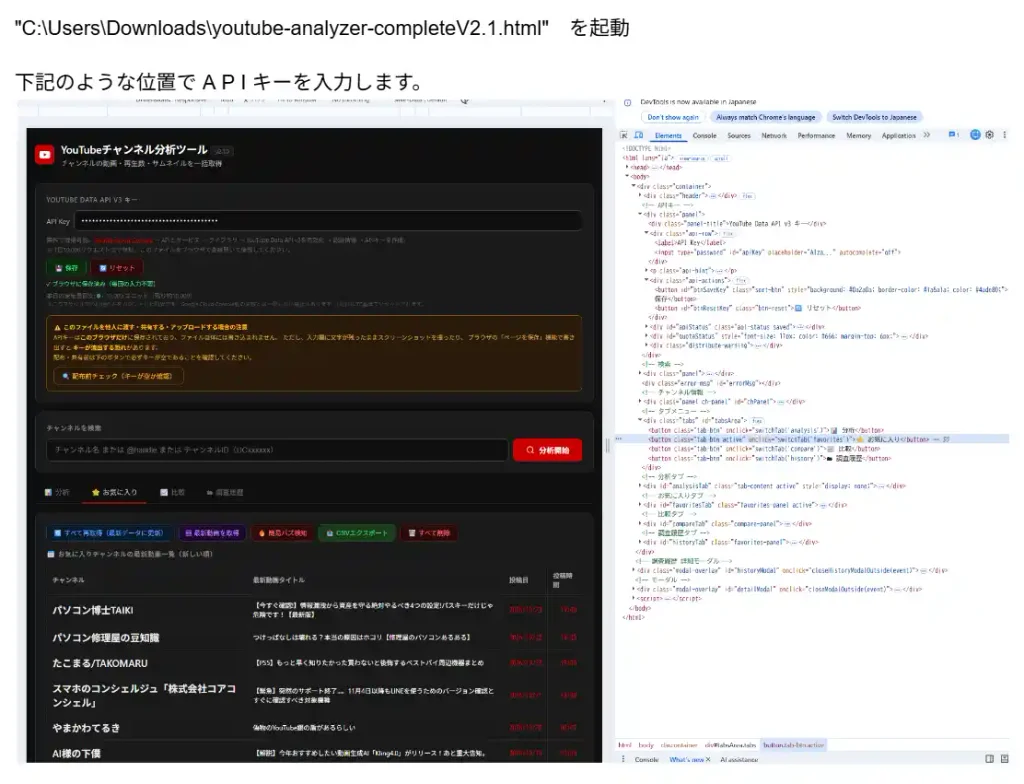
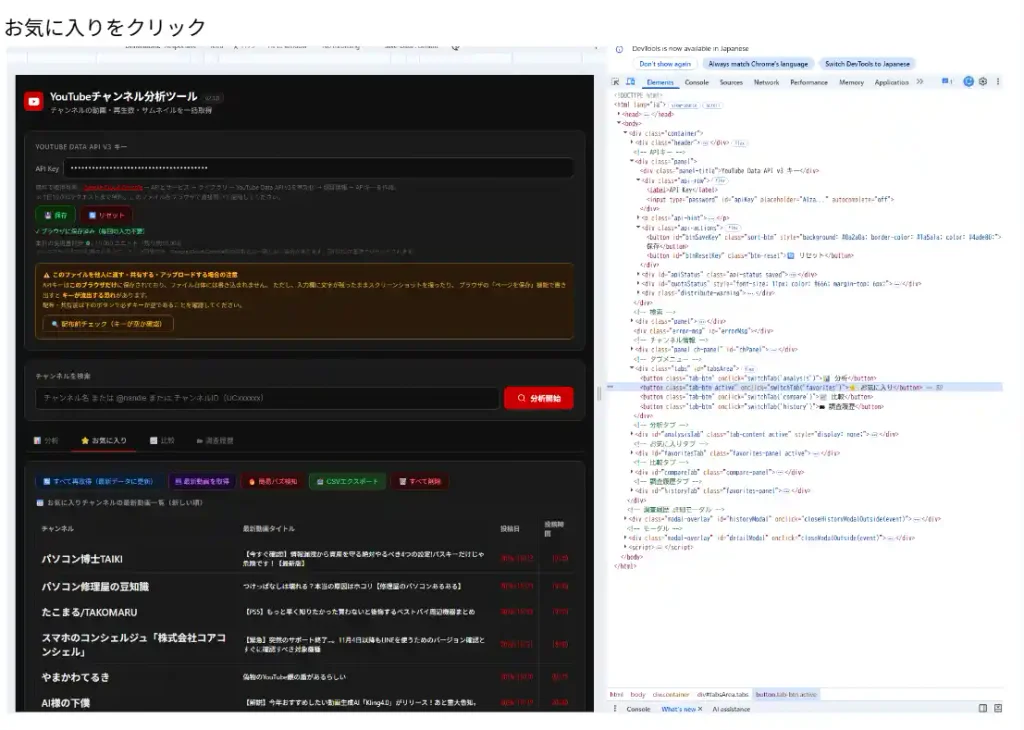
指示書は、フローチャートでも、文字だけでも構いませんが
ブラウザ操作の場合は、この様にF12のスクショを付けてあげるのがおすすめです。
一番最初に:目的(ゴール)を書いてあげるほうがAIは迷いません。
今回は、目標を指示しなかったのでAIから質問が来ました。
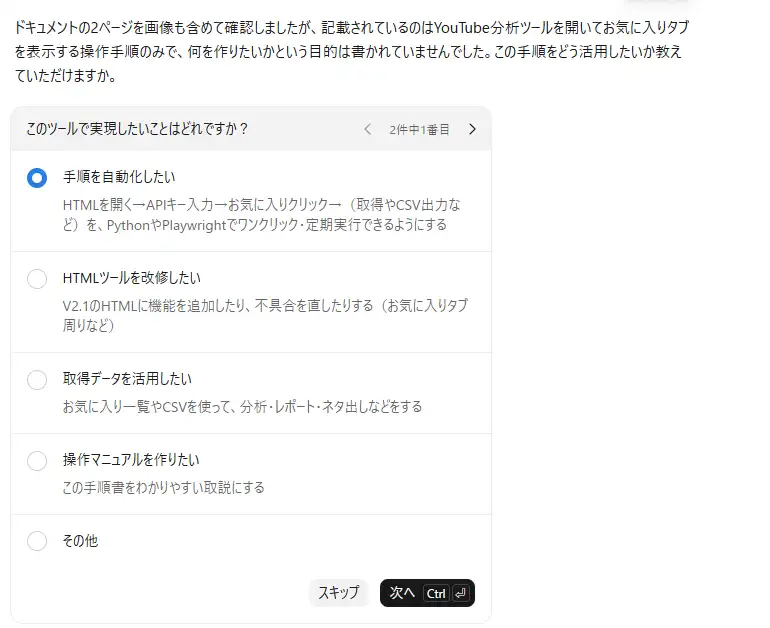
指示書は、新入社員が理解できるようなものが理想ですが、時間がなかったり細かいところがわからないときは、
ざっくりで指示を出しても、あいまいや不明なところは確認してくるので大丈夫です。
ステップ2:言って聞かせて(理由を伝え、疑問に答える)
手順を読み込ませると、AIから「ここはどのボタンを押しますか?」と質問が返ってきます。優しく答えてあげましょう。質問の意味がわからないときは「もっと分かりやすく教えて」と聞き返せば大丈夫です。
ステップ3:させてみせ(プログラムを作らせて実際に動かす)
仕様が固まったらコードを書いてもらい、実際にパソコンで動かしてみます。
仕様が決まるまではソネット5.5のエフォート中で良いと思います。
高でも常に深く思考するわけではないので、高でも構いません。
クレジットに余裕があればOpusuでも良いです。
ブラウザの操作ならSonnet5でも完成可能です。
ステップ4:ほめて改善点を伝える(PDCAを回す)
実際に褒める必要はないのですが、「ここはもうちょっとこうしたいな」と改善点を伝えます。
私の場合は「改善案があれば教えて」・「ロジックを再検証して」は頻繁に使います。
ロジックの再検証は、何かを算出するときには必ず聞きます。
私自身でも、簡単な検算(答え合わせ)はしますが、基本的にはAIに確認してもらいます。
失敗を防ぐ合言葉「決まるまでコードは書かないでね」
AIにお願いするときに、絶対に覚えておきたい大事なルールがあります。
最初の指示を出すときに、必ず「仕様(全体の計画やルール)が決まるまでは、プログラムのコードを生成しないでください」と伝えておくことです。
AIはとても張り切り屋さんなので、途中で思い立ってすぐに長いプログラムを書き始めてしまうことがあります。
計画が中途半端なまま書かせると、あとで手直しが大変になってしまいます。
「まずは計画を一緒に立てようね」と釘を刺しておくだけで、失敗(余計なクレジット消費)をグッと減らすことができますよ。
✅ 「仕様が決まるまでコードは書かないで」と最初に伝えるのが大成功の秘訣!
困ったときの命綱!動かない原因がすぐわかる「ログ(記録帳)」の付け方
プログラムを動かしていると、「なぜか途中で止まっちゃった……」というトラブルにぶつかることは日常茶飯時です。
そんなときに絶対に必要なのが「ログ(※プログラムが何時何分にどんな動作をしたかを記録する日記帳)」です。
ログがないと、どこで転んでしまったのか誰にも分からず、真っ暗な森の中で迷子になってしまいます。
プログラムを作ってもらうときは、AIにこうお願いしておきましょう。
「不具合が起きたときに、どこで失敗したか原因がすぐ特定できるように、分かりやすいログ(動作記録)を残す機能を付けてください」
これさえあれば、もし途中で止まってしまっても、そのログの内容をAIにそのまま見せて「ここで止まっちゃったよ、どう直せばいい?」と聞くだけですぐに解決策を教えてくれます。
ログに関してもいろいろとノウハウがあるんですが、それは次回に・・・
最初から完璧を目指す必要はありません。困ったことが起きるたびにAIと一緒にプログラムを育てていけば大丈夫ですよ!
✅ 迷子を防ぐ「ログ(動作日記)」を必ず付けてもらおう!トラブルも怖くないよ!
BATファイルを作る
BATファイルとは、ダブルクリックするとブログラムが起動するスタートボタンです。
EXE形式でも良いですが、重くなるので完成するまでは、BATファイルで運用するのが良いと思います。
BATファイルは「日本語で作業内容が分かる名前にして」と伝えるとわかりやすいです。
特に指定しないと「run・bat」とかの名前になります。
手直しするたびに毎回EXEファイルまで、作り直すとクレジット消費がもったいないよ
説明書を作る。
ある程度プログラムが動くようになったら説明書を作ってと伝えます。
私の場合は、「専門用語に解説をつけ、イラストやアイコンを対応して、十七歳の女子でも楽しく読める形で作る」このような仕様にして
私自身が以前作ったプログラムを操作するときに読み直しています。
実際はもっと細かい仕様を追加していますが、これも自分が使いやすくしていけばよいと思います。
まとめ:小さな自動化で、毎日の仕事にもっとゆとりを
毎日の決まった作業を自動化するためのポイントを振り返ってみましょう。
- 手作業の「ちりつも」は年間20時間以上の大損! 早めに仕組み化するのが正解
- 毎回AIを開くのではなく「1回クリックすれば動く自分専用ボタン」を作る
- ボタンの場所は「F12」の検証を使って正確に指定する
- AIには「決まるまでコードを書かないで」と伝え、新人スタッフのように育てる
- トラブルが起きてもすぐ直せるように「ログ(動作記録)」を必ず用意する
「プログラム」と聞くと最初は身構えてしまうかもしれませんが、難しいコードを書く役目はすべてAIが引き受けてくれます。
あなたがやるべきことは、「いつもどんな順番でボタンを押しているか」を優しく教えてあげることだけです。
毎朝のわずらわしいポチポチ作業から解放されて、気持ちにゆとりのある朝を迎えてみませんか?
まずはデスクトップに「ブラウザ自動化」という新しいフォルダーを作るところから、気軽な第一歩を踏み出してみてくださいね!
VS Code・Google Antigravity(コードを書く画面。なくても可 無料)でも開発は可能です。
すこし使ってみたのですが、画面が開発者っぽくて結局デスクトップ版のCludde Codeに戻ってきました。
T3 Codeというのが使いやすいとの話もありますが、基本的にCludeのモデル以外ChatGptやGeminiなどを使いたい人向けのツールだと思います。
🌸RUNWAY AI 紹介コードのご案内🌸
紹介コードcapeta-jbwg0wを受け取ったら、次の手順で簡単に有効化できます。
1️⃣ 新しい Runway アカウントにサインアップ
まずはアカウントを作成してください。
2️⃣ アカウントの認証を完了
メールに届いた認証リンクをクリックして完了です。
3️⃣ 紹介コードを入力
次の画面で紹介コードを入力し、「続行」を選択してください。
4️⃣ 有料プランにご加入
あなたとお友達の両方が、少なくとも2か月間有料プランを続けると、1,000クレジットがプレゼントされます✨
紹介コードを使えば、お互いにちょっぴりお得にスタートできます。
ぜひこの機会に、あなたらしいクリエイティブをRunwayで楽しんでください🎨💖
Runway MLではクレジットを消費することで、Kling3・Veo3.1・WAN2.6・Sora 2 Pro
さらにNano Banana Pro (4K)まで使えます。
2026/06/01からUnlimitedプランがMAXプランに移行されました。
このため、無制限モードが9500クレジット付与される形に変更されてしまいました。
Unlimitedプランの弱点である、生成速度の遅さが改善されると思えば・・・改悪だと思います。
RUNWAYは、クレジット消費が大きいので、Kiling などで720Pなどの動画を
1秒ごとに2クレジット支払って4K化するような使い方や
VEOの動画をウオーターマークをつけないで生成するなどの使い方が良いかと思います。

スマホからログインすると10~25クレジットをランダムで獲得できます。
端末を変更し、ipadなどからログインするとWで獲得できるように見えますが
実際は最初に獲得した分子しか反映されないようです。
獲得クレジット24Hで消滅しますので、すぐに使用しましょう。
PCからでは、クレジットは獲得できません
V2.5 TURBO 720P 5秒の動画生成 15クレジット
1080P 25クレジットで1回生成できます。
━━━━━━━━━━━━━━━━━━━━━━━━━━━━
🎬 50%ボーナス獲得の「2ステップ手順」
━━━━━━━━━━━━━━━━━━━━━━━━━━━━
スマホ版⇩(PC版は下にスクロールして)
【STEP 1】
この「特別登録リンク」をクリックして、無料アカウント登録を完了。
【STEP 2】
これをクリックして【 7BX46RFTVWXM 】Klingに移動。
サブスクに登録します。
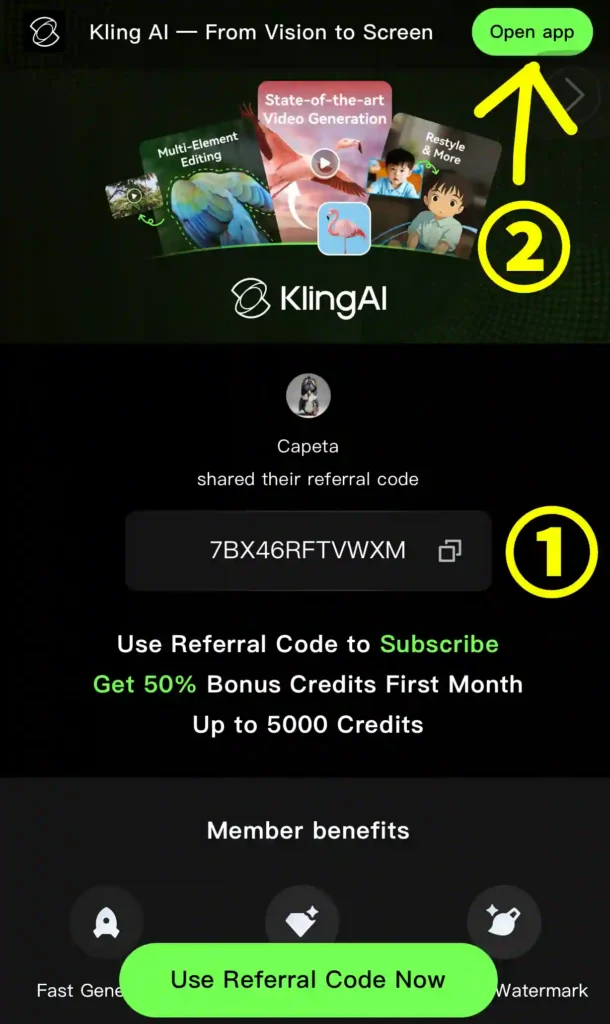
①コピー(念の為)
②「Open app」クリック
これで「招待コード」が適応されます
PC版⇩
【STEP 1】
この「特別登録リンク」をクリックして、無料アカウント登録を完了。
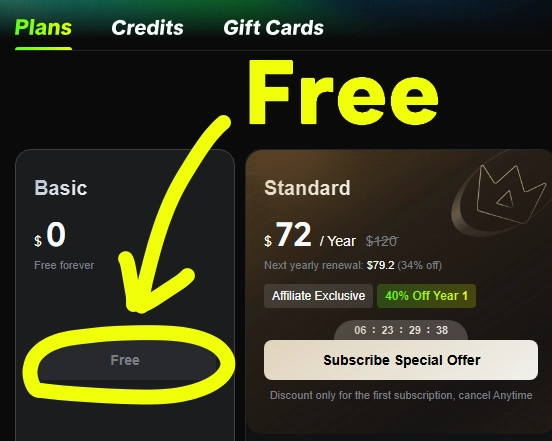
【STEP 2】
これをクリックして【 7BX46RFTVWXM 】Klingに移動。
サブスクに登録します。
下記のようになっているか確認してください

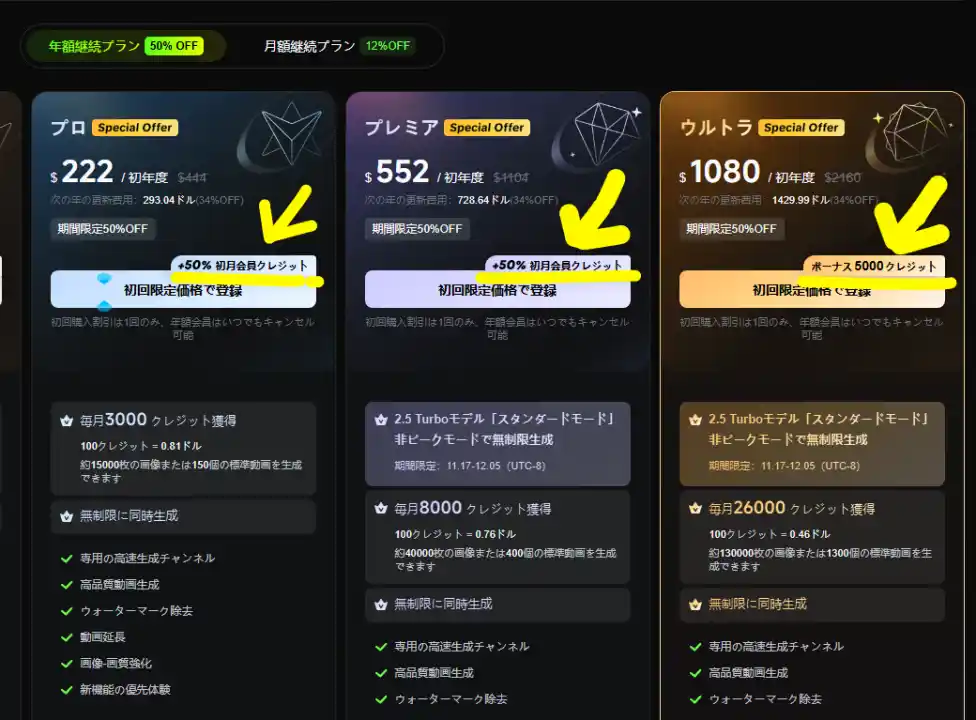
プランのところに+50%と表示されているか確認してから決算してください。
下記のような場合は、招待コードを【 7BX46RFTVWXM 】コピペしてください⇩

💡 補足・注意点
・Kling AIでの「有料課金が初めての方」限定の特典です。
・付与されたボーナスクレジットの有効期限は30日間となります。
・課金履歴の有無は、決済画面の「Credit Activity」から確認できます。
最大5000クレジットまでなので
ウルトラプランだと通常の26,000+5,000クレジットとなります。
招待コードが反映されると「+50%」のように表示されます。⇩
カード情報入力画面では、+50%など表示されません。
適応されているがどうかは、⇧の画面で確認して、次に進もましょう。
招待コードを使用してもらえると
私には500クレジット入ります。
応援よろしくお願いします。
KILING AIの世界へGO!!
先ずは「特別登録リンク」からFreeプランに登録してください。
Audible
Audibleで、通勤読書を始めませんか?
あのビジネス書も聞くだけなので、車や電車でサクッとスキルアップ可能です。
今なら数十万の対象作品が聴き放題(1,500円/月)が初回30日間無料!
オーディオBOOKを手軽に楽しんでみませんか。
私は、疲れたときは仕事帰りに、ライトノベルを聞きながら帰宅することが多いです。
小説は、疲れた心をリラックスさせ癒やします。
自宅につくまでに気持ちを切り替えれば、今までとは世界が変わってくるでしょう。
「無職転生 ~異世界行ったら本気だす」はおすすめです。
26巻で完結したと思っていたのですが、その後を描く物語集『蛇足編』が始まってるではありませんか
通勤時間が楽しくなるかも♪
「最弱テイマーはゴミ拾いの旅を始めました」も、おすすめです。
Audibleの聴き放題プランに加入すると0円で聴き放題ですよ。
応援お願いします。
Amazonプライムは会員だけの割引やセールも魅力です。
アニメや音楽ライブをみてリラックスしませんか
月額600円 または 年額5,900円(税込)を選ぶことが出来ます。
AmazonプライムVIDEOをのぞいてみる
「Amazonプライムに登録すると、
お昼休みに映画やドラマを見ることが出来ます。
さらに、限定セールでお得に気になっていた商品を購入し、好きな音楽をききながら、生成AI関係の本も楽しめます。
今なら月額600円のサービスが、30日間無料で試せるので、ぜひこの機会に体験してください!
Amazonプライムに月額600円で加入すると、以下のようなサービスが「すべてセット」で使えます。
- Amazonプライムビデオ(Prime Video):映画やアニメなどの対象作品が見放題になるサービス(SVOD:定額制動画配信と言います)。
- 配送特典:お急ぎ便(早く届くサービス)や、日時指定便が無料になります。
- Amazon Music Prime:対象の音楽がシャッフル再生で聴き放題(サブスク:月額制のサービス)。
- Prime Reading:対象の電子書籍(本やマンガ)が読み放題。
- Amazon Photos:写真を無制限に保存できるクラウド(インターネット上の自分専用の保存スペース)。
アンケート
記事をもっと読みやすくしたいので、気軽な感想を教えてほしいです。
お問い合わせは、ここに書いてください