
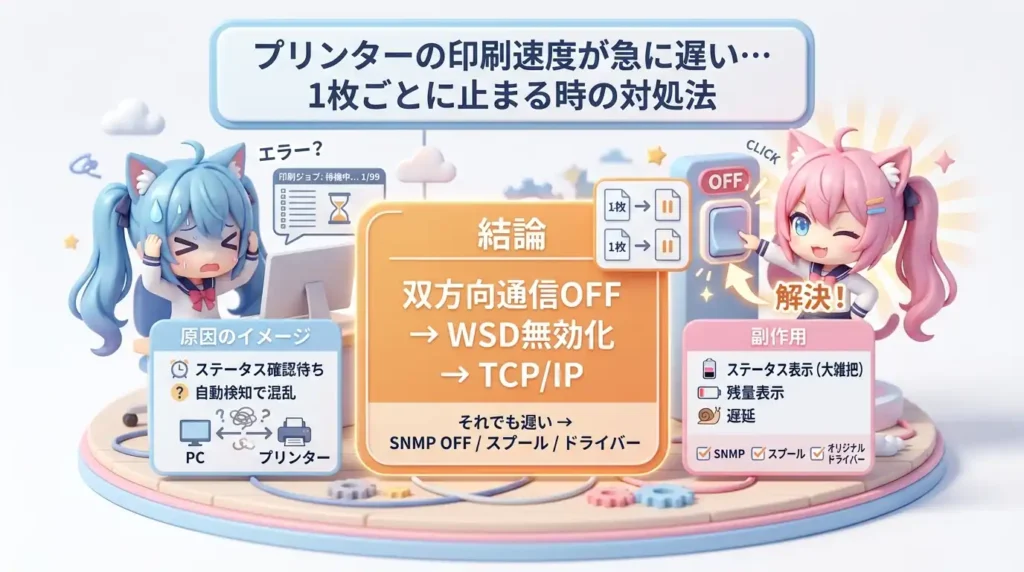
「昨日まで普通だったのに、今日は連続して印刷されない・・」
会社の資料、子どものプリント…「今すぐ出したい」ときほど焦りますよね。
この1ヶ月の期間で、2回ほど発生したので対応方法をわかりやすく整理しました。
1.最初に試すこと
Wi-Fi接続で「1枚→待ち→次のジョブ」になったら、最初に試すのは「双方向サポートをオフ」です。
それでもダメならWSDを解除し
Standard TCP/IP(RAW 9100)に切り替えるのが定番ルートです。

①「双方向サポートをオフ」
双方向サポートを「有効」にすると、パソコンがプリンターに対して“印刷を送るだけではなく、
プリンターの状態も取りに行くようになります(PC⇄プリンターで情報が行き来するイメージ)
メリット
トナー残量、用紙切れ、紙詰まり、オンライン/オフラインなどの状態がPC側で分かりやすくなることがあります。
デメリット
やり取りする確認時間が増えるので、その分遅くなりやすいです。
オフにするとどうなる?
印刷自体は普通にできます。
ただし、残量表示やエラー表示が正確じゃなくなったり、状態取得が遅れたりすることがあります。
この情報が表示が影響するのは、プリンター本体のパネル表示ではなく、Windowsが画面に出す状態表示
(タスクトレイ通知、設定画面、印刷キュー、デバイスとプリンターの“状態”など)になります。
プリンターは基本的に近くにあると思うので、画面の右下などを確認する必要性は感じません。
多くの人は、プリンター本体のパネル情報を最初に確認すると思います。
ということで、基本は
双方向サポートはOFFで良いと思います。
やり方(Windows 11の例)
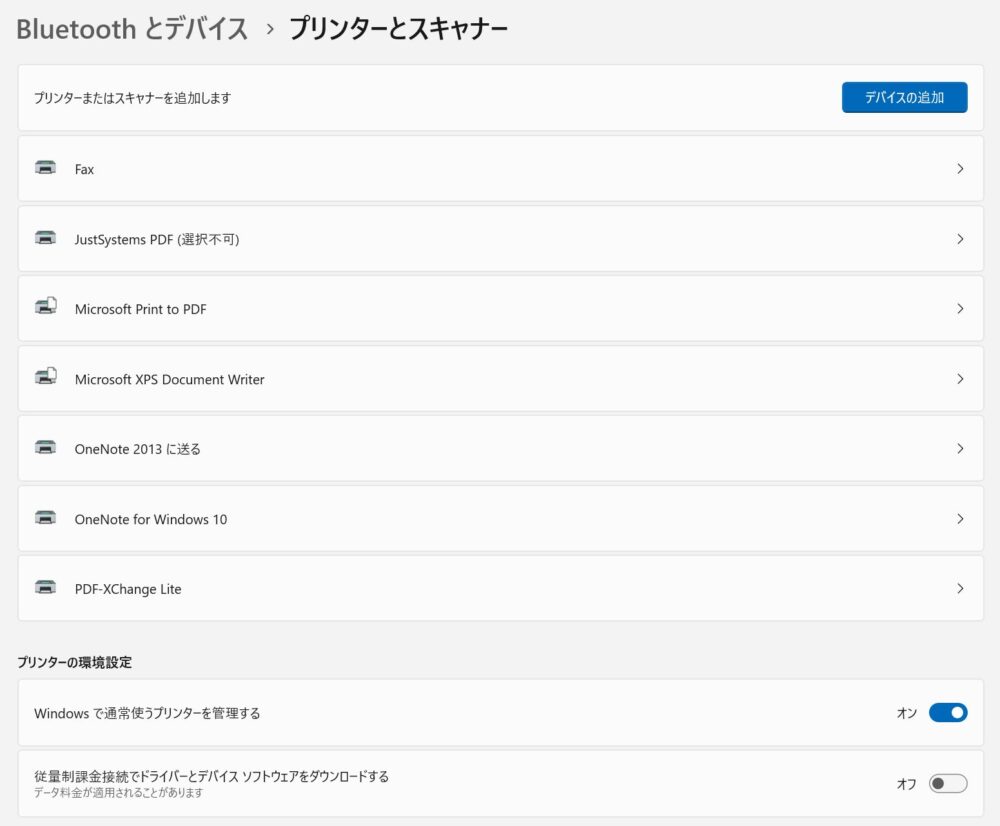
設定 → Bluetoothとデバイス → プリンターとスキャナー → 対象プリンター
→ 「プリンターのプロパティ」 → 「ポート」タブ
→ 「双方向サポートを有効にする」のチェックを外す → 適用
詳しい説明はここ⇩

Windowsキー + I (設定が開きます) または画面左下のWindowsアイコンをクリック

設定をクリック

次に①「Bluetoothとデバイス」⇨②「プリンターとスキャナー」をクリックします。
ここでは、使用しているプリンターをクリックしてください。
この記事では、例としてMicrosoft Print to PDFをクリックしますが、設定は同じです。
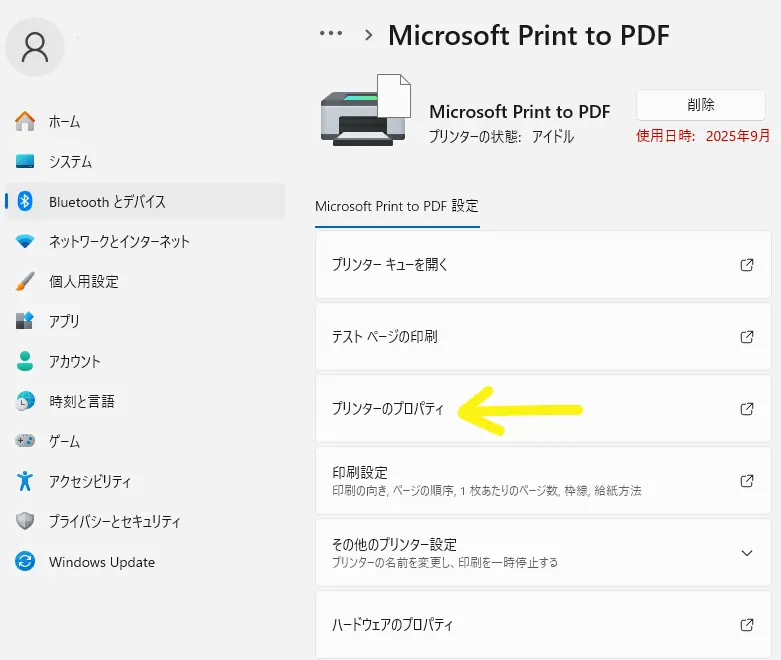
プリンターのプロパティをクリック
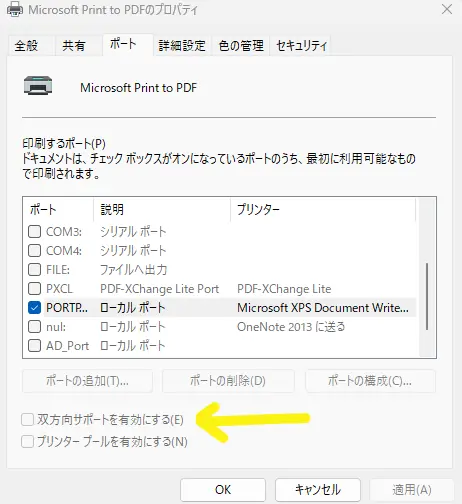
双方向サポートは「OFF」にする
これで一度、印刷速度を確認したほうが良いのですが
私は、WSDも変更してしまうことが多いです。
手順2:ポートがWSDなら Standard TCP/IP(RAW 9100)へ
先ほどと同じ画面にポートと言われる、プリンターとの接続経路のところを探してみましょう。

WSDが選ばれていたら、Standard TCP/IPに変えるだけで改善するケースがあります。
WSDはプリンター本体側にも設定されていたりするので、表示パネルの設定をポチポチと探しながら
WSDをOFFにしましょう。
ざっくり手順
プリンターのプロパティ → 「ポート」
- 一覧にWSDがあり、そこにチェックが入っていたら切替候補
- 「ポートの追加」→ Standard TCP/IP Port
(WiFi接続の場合) - プリンターのIPアドレスを入れる
- 途中で選べるなら RAW(9100)系(機種案内ではP9100表記が出ることも)
Windowsの設定だけではなく、プリンター本体の設定も変更しましょう。
WSDとは?
プリンターを自動で見つけてくれるので、プリンターの追加の手間が少なくなるという機能です。
ネットワークの中を定期的にプリンターを探しに行くので、プリンターが見つからなかったりすると印刷処理が遅くなったりします。
2.用語のまとめ
- 双方向サポート:PCがプリンターに「紙ある?トナーある?オンライン?」のように状態確認する機能。待ち時間の原因になることがあります。
- WSD:Windowsが自動でプリンターを見つける仕組み。
便利だけど、環境によって遅くなることがあります。 - Standard TCP/IP(RAW 9100)
プリンターのIPアドレスを指定してつなぐ方式。安定しやすいです。 - スプール:印刷データをPC側に一時保存してから送る仕組み
- プリントプロセッサ:スプールされたデータを送れる形に整える部品。
トラブル切り分けで触ることが多いです。
Canonの場合、CnXP0PP + RAWが基本です。
ここからは、双方向サポート&WSDのOFFでも 改善しなかった場合の方法 になります。
①SMPステータスをオフ(待ちが減ることも)
Standard TCP/IPにしたあとでも、状態監視(SNMP)が待ちの原因になることがあります。
ポート設定の「SNMPステータス有効」をオフにして改善する例がよく語られます(環境差あり)。
SNMPステータス有効は、WindowsがプリンターにSNMP(Simple Network Management Protocol)で
「状態どう?」と問い合わせて、オンライン/オフラインやエラー状態などを判断するための設定です。
ポート タブ⇨「構成(Configure Port)」をクリック
画面下の「SNMP Status Enabled(SNMPステータス有効)」のチェック
あわせて Community Name / SNMP Device Index もここにあります。
無効にするとどうなる?
WindowsはSNMPで状態確認をしなくなるので、誤オフラインや“待ち”が減ることがあります。
Windows側の状態表示はざっくりになります。
②スプール設定を見直す(連続印刷が途切れる時)
スプール(印刷データの一時保存)の設定次第で、毎回準備し直す動きになって遅く感じることがあります。
目安
プリンターのプロパティ → 「詳細設定」
- 「印刷ジョブをスプールする」:オン
- 「すぐに印刷を開始」:オン
- 「プリンターに直接印刷する」:オフ
プリンタースプールはOFF・プリンタープールはON
プリンタープール(printer pooling)
目的:複数台のプリンターを「1台みたいに」使う機能
同じ機種(同じドライバー)を2台以上登録しているときに使います。
1つのプリンター名で印刷すると、空いているほうへ自動で振り分けます
設定場所:プリンターのプロパティ → ポート タブ → 「プリンタープールを有効にする」
例:会社で同じプリンターが2台あって、混雑を減らしたいとき
プリンタースプール(print spooling)
目的:印刷データをいったんPCにためて、順番に送る仕組み。
1台しかプリンターがなくても必ず関係します。
「印刷待ち(キュー)」やキャンセル・一時停止は、この仕組みがあるからできます
設定場所:プリンターのプロパティ → 詳細設定 タブ → 「印刷ジョブをスプールする」など
Windowsのサービス名:Print Spooler(印刷スプーラー)
)
例:Wordから10枚印刷しても、順番に出てくるのはスプールのおかげです。
あなたが家でプリンター1台なら、プリンタープールは基本オフ、スプールは基本オンが普通です。
③ドライバーが純正推奨か確認(意外と大事)
ドライバーはWindows標準ではなくメーカー製の最新版が基本です。
メーカー推奨ドライバーのほうが安定することがあります。
キヤノンのLBP224なら、公式ページで推奨ドライバー(例:CARPS2)が案内されています。
プリントプロセッサの変更は相性トラブルの時だけ
今回の症状だと、原因はポート/双方向/スプールのことが多いです。
でも、PDFだけ変・文字化け・白紙のような相性なら、ここを切り替えて改善することがあります。(learn.microsoft.com)
LBP224での基本の考え方
- 通常は:プリントプロセッサ=CnXP0PP/既定のデータ型=RAW(基準)
- トラブル時だけ原因を特定するために変更しましょう
- winprint+RAW
- winprint+NT EMF 1.008
まとめ
「1枚出る→止まる→次のジョブ」系の遅さは、
まず、
1.双方向サポートOFF
2.WSDをOFFにして、Standard TCP/IP(RAW 9100)にする
3.SNMPをOFF
4.ドライバーを最新にする
ドライバーの最新は最初に実施してもOKです。
多くのトラブルの場合これを最初にすることが多いかと思います。
今回は、めっちゃ急いで何とかならないかというテーマだったので、4番目にしてあります。
プリンターの設定のときに出てくる専門用語について
プリント プロセッサ?
スプールファイルに入っている印刷データを読み取り、必要な変換をして、
スプーラー経由でポート監視(印刷モニター)に渡します。印刷の一時停止/再開/キャンセルなどの処理にも関わります。
スプーラー(Print Spooler):Windowsの「印刷係」みたいな仕組みです。
印刷データを一度PCの中にためて(スプール=一時保存)順番に並べて、プリンターへ送ります。
- プリント プロセッサはDLL(部品)で、ドライバーのインストール時に関連付けられます
- 同じデータ型を扱える複数のプロセッサが共存することもあります
プロセッサの種類
- WinPrint(Windows標準側でよく出ます)
- CnXP0PP(Canon系ドライバーでよく見かけます)
- EPPDPrintやプリンター機種名っぽいもの(機種で変わります)
対象プリンターを右クリック → プリンターのプロパティ
詳細設定 タブ → プリント プロセッサで確認できます。
基本的にはCanonならCnXP0PP+RAWを選んでおけば大丈夫です。
問題が発生したら、WinPrintを選択してみましょう。
データ型とは(RAW/EMF/NT EMF…って何?)
データ型は「スプールされている印刷データの形式」です。プリント プロセッサが扱えるデータ型は決まっています。
どれを選べばいい?
基本ルール:いま選ばれている組み合わせが、そのドライバーのおすすめです。
切り分けで触るなら、こんな考え方が多いです。
- 普段は問題なし、速度も普通
触らない(既定のまま) - PDFだけ変、文字化け、白紙、印刷だけ失敗
プリント プロセッサやデータ型を一時的に変更してテスト(例:WinPrint + RAW、またはWinPrint + NT EMF 1.008) - 1枚ごとに間が空く、ジョブ切替で止まる(あなたが前に困ってた症状)
ここはプリント プロセッサより、ポート(WSDなど)や双方向サポート、スプール設定の影響が大きいことが多いです(今回直ったのもその系統でした)
1) RAW(標準設定)
ドライバー(PC側)が作り上げた印刷データを、追加処理少なめでそのまま印刷モニターへ送る方式です。
余計な変換が少ないので印刷結果が安定しやすいことがあります。
普段のWord/Excel/画像印刷が普通にできているなら変更は必要ないでしょう。
2) EMF(画面では NT EMF 1.006/1.007/1.008 などで出ることが多い)
EMFは、GDIの命令(描画の指示)のかたまりです。プリント プロセッサがそれを再生して、最終的にRAWとしてスプーラーへ送ります。
よく言われる特徴
- 印刷ジョブをEMFとしてスプールできると、アプリ側は早く処理が戻る(裏でレンダリングが進む)ことがあります
- ただし相性で、PDFだけおかしい/文字化けなどの切り分け対象になることもあります
NT EMF 1.006/1.007/1.008の違い
- Windowsの画面に「NT EMF 1.00x」と複数並ぶことがあります
- 実務的には「同じEMF系のバージョン違い」として、迷ったら新しめ(例:1.008)を選ぶ人が多いです。
3) TEXT / PSCRIPT1(あれば)
Microsoftのドキュメント上、WindowsにはTEXTやPSCRIPT1を扱うプロセッサも記載があります。
ただ、家庭/事務の一般的な印刷で触る場面は少なめです。
4) XPS_PASS(たまに表示されることがあります)
XPSDrv系の流れがあるプリンターでは、raw/emfのほかにXPS_PASSが出る場合があります。これは「XPSのフィルターパイプラインをバイパスして直接送る」用途の説明があります。
普通の文書印刷で積極的に変えるより、基本は既定のままが安全です。
最後に一度設定しても・・・
WSDが「人が触っていないのに」ON(=Windows側でWSDポートになっている)状態になることはあります。
特にネットワークプリンターでは
WindowsがWSD対応プリンターを自動検出して
WSDポートで追加・作り直す動きが起きることがあります。
対策を整理しましたので参考にしてください。
ポイントはWindows側の設定ではなく、プリンター本体の設定をすることです。
| メーカー | 管理画面のメニュー例 | 無効化すべき項目 | 備考 |
| HP | Networking > Network Protocols | WS-Discovery, WS-Print, SLP, Bonjour | HP SmartアプリはWSDを強制する傾向があるため使用を避ける |
| Canon | 設定/登録 > ネットワーク設定 > TCP/IP設定 | WSD設定 (WSDを使用する, WSD参照を使用する) | LPD/RAW設定がONであることを確認する |
| Epson | ネットワーク > プロトコル (またはサービス) | WSD (Web Services for Devices) | Bonjour (AirPrint) も不要なら無効化推奨 |
| Brother | ネットワーク > プロトコル | Web Services | 設定変更後、再起動が必須 |
| Ricoh | 機器管理 > 設定 > ネットワーク | WSD (IPv4/IPv6), DPWS | 「WSDスキャナー」も個別に設定がある場合あり |
| Kyocera | ネットワーク設定 > プロトコル設定 | WSD (Print), WSD (Scan), Enhanced WSD | WSD Scanを無効にするとPCからのスキャン開始ができなくなる場合あり |
宣伝です。
Amazonプライムは会員だけの割引やセールも魅力です。
アニメや音楽ライブをみてリラックスしませんか
Amazonプライムをのぞいてみる
「Amazonプライムに登録すると、
送料無料やお急ぎ便、Prime Videoで映画やドラマが楽しめる特典が盛りだくさん!
さらに、Prime MusicやPrime Readingで音楽や本も楽しめます。
今なら30日間無料で試せるので、ぜひこの機会にお試しください!」
Audible
「Audibleで、聞く読書を始めませんか?いつでもどこでも本が聴ける便利さが魅力!あなたのライフスタイルに合わせて、好きなジャンルのオーディオブックを楽しめます。今なら聴き放題が初回30日間無料!お気に入りの本を手軽に楽しんでみてください。」
私は仕事帰りに「異世界もの」のライトノベルを聞きながら帰宅することが多いです。
小説は、想像力の向上や、心がリラックスするのでおすすめです。
「無職転生 ~異世界行ったら本気だす」はおすすめです。
26巻で完結したと思っていたのですが、
その後を描く物語集『蛇足編』が始まってるではありませんか
これは聞くしかないです。
コメントはここに書いてください。
お問い合わせは、ここに書いてください