
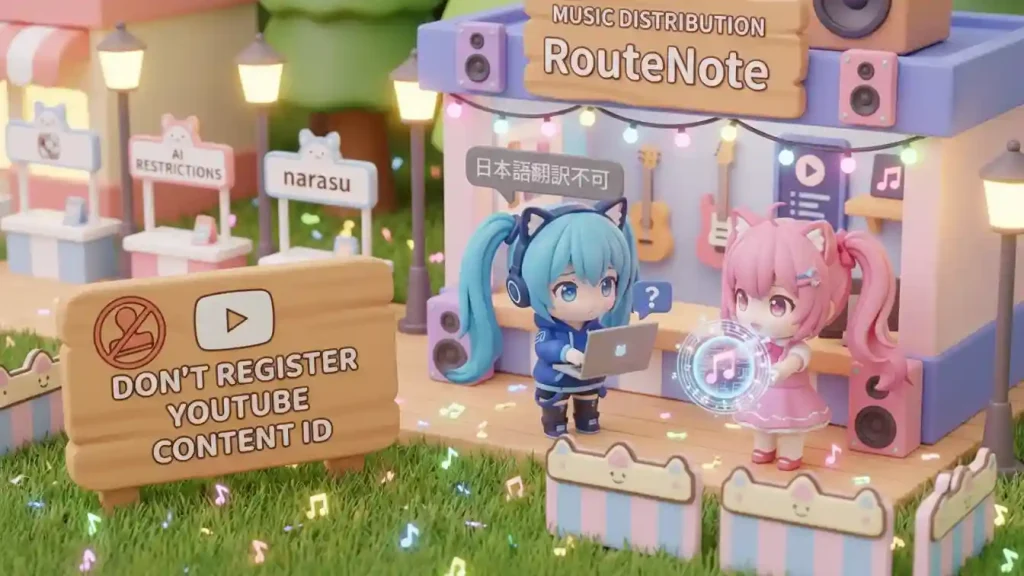
この記事は、
RouteNoteにログインしたら、日本語翻訳が出来なくて困っている人向けになります。
音楽配信サイトは色々ありますが、AIで生成した曲なら「RouteNote」がおすすめです。
この記事では詳しい説明はしませんが、narasuをはじめ、現段階では多くの配信サービスがAiに対して厳しい制限を設けています。
RouteNoteに未登録の方はここから登録してくれるとこのサイトの応援になります。
クーポンコードです:2fbdbca0
リンクから登録すると自動的にクーポンを利用したことになります。

紹介コードを利用すれば購入費用10%OFFになります。
無料配信する人にはメリットはないけど、一応紹介しておきますね。
ここでは、最重要なことを1つだけいうと
Youtube コンテンツIDに登録はおすすめできません。
SUNOがWMG(ワーナー・ミュージック・グループ)提携したことにより
2026年に登場するV6(仮称)は、Youtubeの音楽再生収益はワーナーミュージックグループ(WMG)に全て吸い取られてしまう可能性があります。
これはWMGのデーターで学習したモデルで生成した音楽の権利はWMGにあると言われても仕方が無いからです。
さらに、旧モデルで生成された楽曲をContent IDに登録しようとした場合、旧モデルで作られた楽曲は注意が必要です。
ライセンスの証明ができないと判断されて、登録が拒否される可能性があります。
さらに、新しいモデルの基準と照らし合わせたときに、
ワーナーミュージックグループ(WMG)の権利を侵害していると判定されるリスクも残っています。
1.日本語が翻訳が出来ない(これは困りますよね)
右クリック無効化されているので、いつもの日本語化が出来ないのでこまってしまいます。
Ctrl+C+C Deeplを使った翻訳は便利ですが、ページ全体の翻訳には向きません。
ここでは簡単にその解決方法について解説していきます。
2:ブラウザ標準機能による「かんたん」解決策
サードパーティ製の拡張機能を導入する前に、現代のWebブラウザ(Chrome, Edge, Firefox)が標準で備えている機能を活用することで、右クリック制限を回避し、ページ全体を翻訳する方法を検討します。これらはセキュリティリスクが最も低く、即効性のある手段です。
2.1 Google Chromeのアドレスバー翻訳(Omnibox Translation)
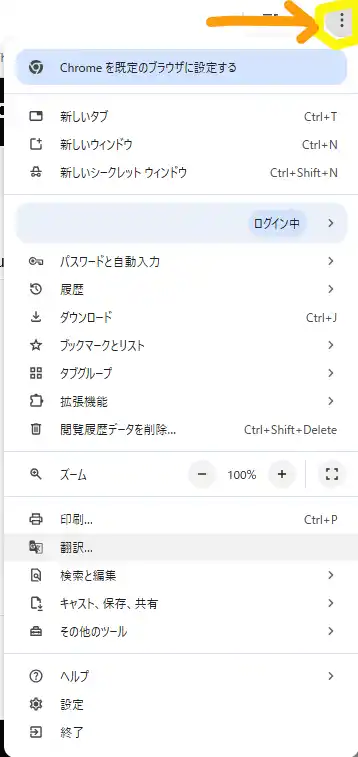
- ブラウザー右上の縦に︙(三点リーダー)・・・が並んでいるところをクリックします。
- 下側に目線を移していくと「翻訳」があるのでクリックします。
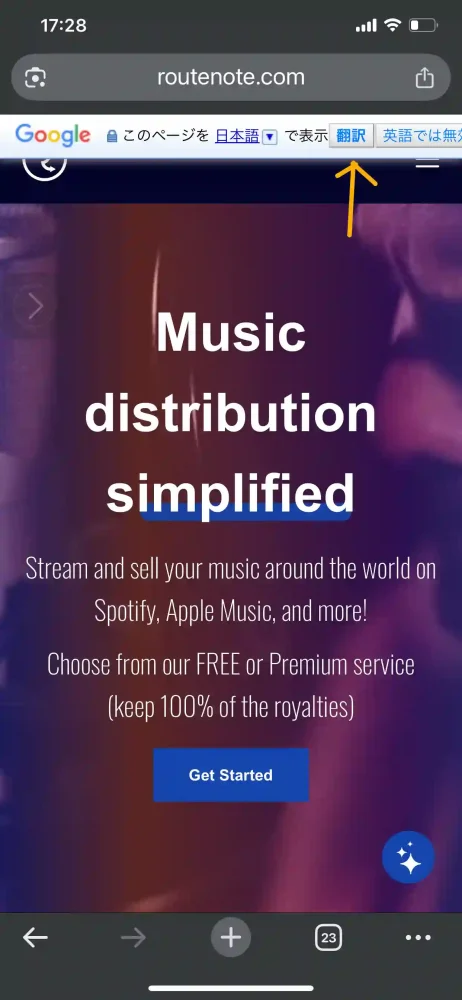
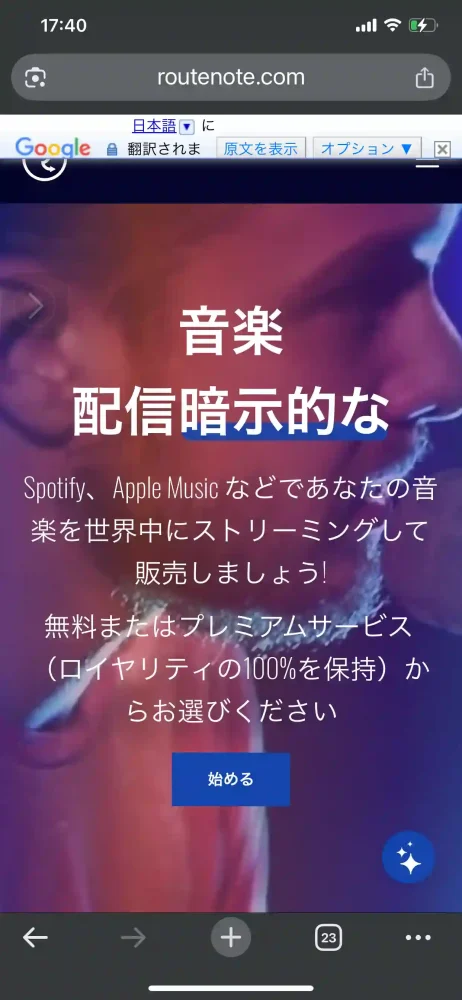
スマホの場合(Chrome)
Chromeは、ブラウザの設定言語(日本語)と異なる言語(英語)のページを検出すると、
アドレスバー(Omnibox)の右端に「翻訳アイコン」(「G」のマークや文様のアイコン)を表示します。
私のクロームには出てきませんが、スマホだと上部に翻訳しますか?みたいな表示がされるので、ポチッとすれば解決です。
2.1.2 アイコンが表示されない場合のトラブルシューティング
もしアドレスバーにアイコンが表示されない場合、過去にユーザーが「英語を翻訳しない」設定を選択してしまった可能性があります。
- 修復手順:
chrome://settings/languagesにアクセスし、「Google翻訳を使用する」がオンになっていることを確認します。また、「翻訳しない言語」のリストから英語を削除します 。
2.1.3 メニューからの強制起動
アイコンが見当たらない場合でも、ブラウザ右上の「︙(三点リーダー)」メニューを開き、「翻訳...」をクリックすることで強制的に翻訳バーを呼び出せます。この操作も右クリック制限の影響を受けません。
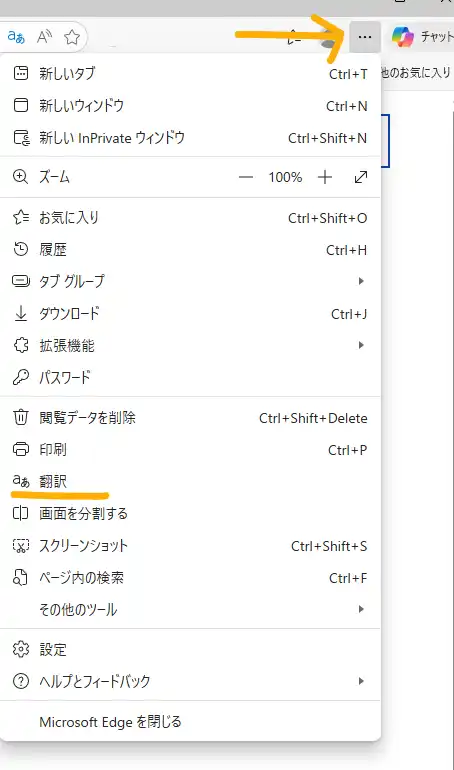
2.2 Microsoft Edgeの場合
- ブラウザー右上の・・・が並んでいるところをクリックします。
- 下側に目線を移していくと「翻訳」があるのでクリックします。
2.3 Firefoxにおける「Shiftキー」オーバーライド
Firefoxユーザーには、古くから知られる「パワーユーザー向け」の回避策が存在します。
- Shift + 右クリック: Firefoxでは、Webサイトが右クリックメニューを無効化している場合でも、Shiftキーを押しながら右クリックすることで、ブラウザ標準のコンテキストメニューを強制的に表示させることができます。
- 制約: この機能はFirefox特有の挙動であり、ChromeやEdgeでは標準で動作しない場合があります(バージョンやOSによる)。しかし、もしユーザーがFirefoxを使用可能であれば、これだけで「右クリック→翻訳」のルートが開通します 。
応援お願いします。
Amazonプライムは会員だけの割引やセールも魅力です。
アニメや音楽ライブをみてリラックスしませんか
Amazonプライムをのぞいてみる
「Amazonプライムに登録すると、
お昼休みに映画やドラマを見ることが出来ます。
さらに、限定セールでお得に気になっていた商品を購入し、好きな音楽をききながら、生成AI関係の本も楽しめます。
今なら月額600円のサービスが、30日間無料で試せるので、ぜひこの機会に体験してください!
Audible
「Audibleで、通勤読書を始めませんか?
とっつきにくいビジネス書も、聞くだけなので1ヶ月で10冊以上楽勝です。
今なら聴き放題(1,500円/月)が初回30日間無料!お気に入りの本を手軽に楽しんでみてください。」
私は、疲れたときは仕事帰りに、ライトノベルを聞きながら帰宅することが多いです。
小説は、疲れた心をリラックスさせ癒やします。
自宅につくまでに気持ちを切り替えれば、今までとは世界が変わってくるでしょう。
「無職転生 ~異世界行ったら本気だす」はおすすめです。
26巻で完結したと思っていたのですが、その後を描く物語集『蛇足編』が始まってるではありませんか
通勤時間が楽しくなるかも♪
「最弱テイマーはゴミ拾いの旅を始めました」も、おすすめです。
Audibleの聴き放題プランに加入すると0円で聴き放題ですよ。

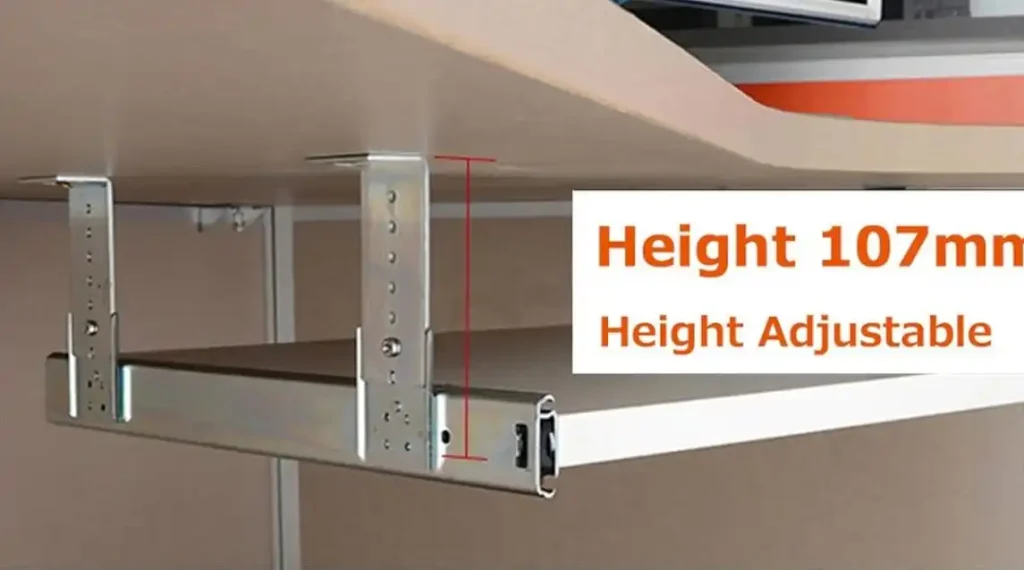
机の下に引き出しを追加してMIDIキーボードを収納しよう。
厚さ18mm以上(15mmだとネジで穴を開けると割れそうだったので)幅90cmの板をホームセンター(DIY店)で購入して
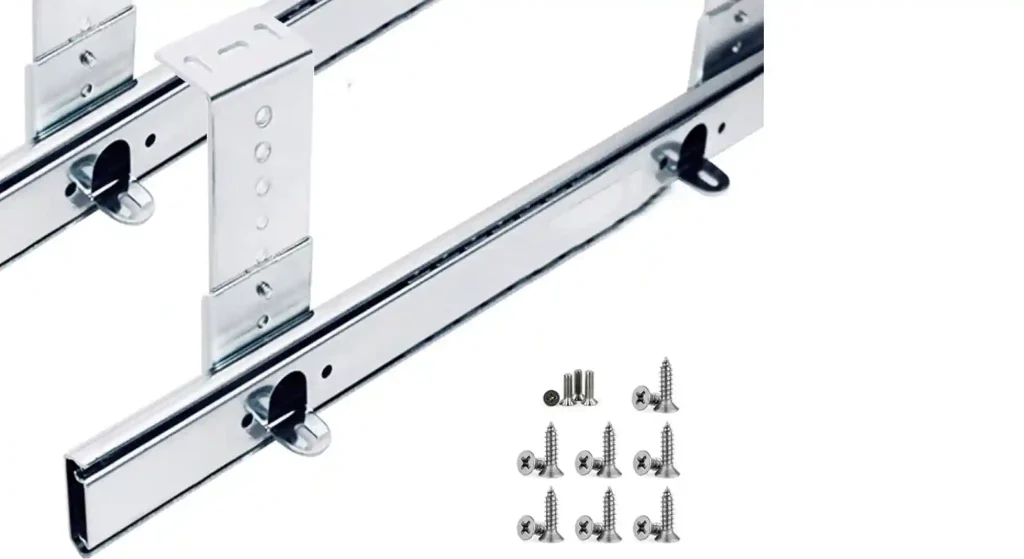
Amazonでレールを購入すれば引き出しが付けられます。
私はレール購入してから引き出しを付けるまでに約1年かかりましたが、
61鍵盤のMIDIキーボードを収納することが出来ました。
一人でやるときのポイントは(説明書の順番だと一人では困難)、
最初に机と金具を固定することです。
机は固いので木ネジビットなどでした穴を開けることです。
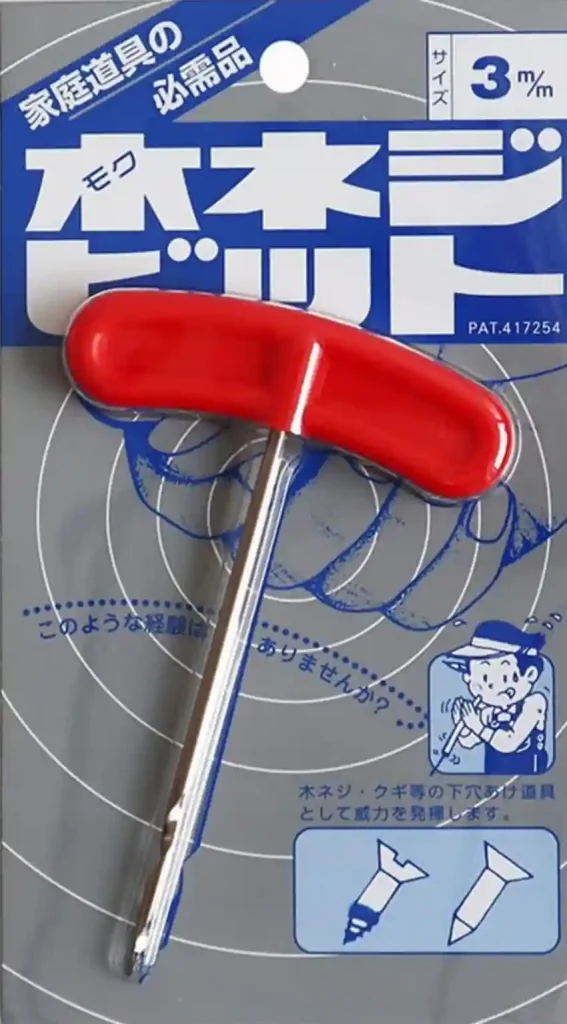
板は取り付けないでこの状態で机に、あててネジ穴を開けます。
そして仮止め(外すのでゆるく固定)します。
⇩この状態で取り付けます。
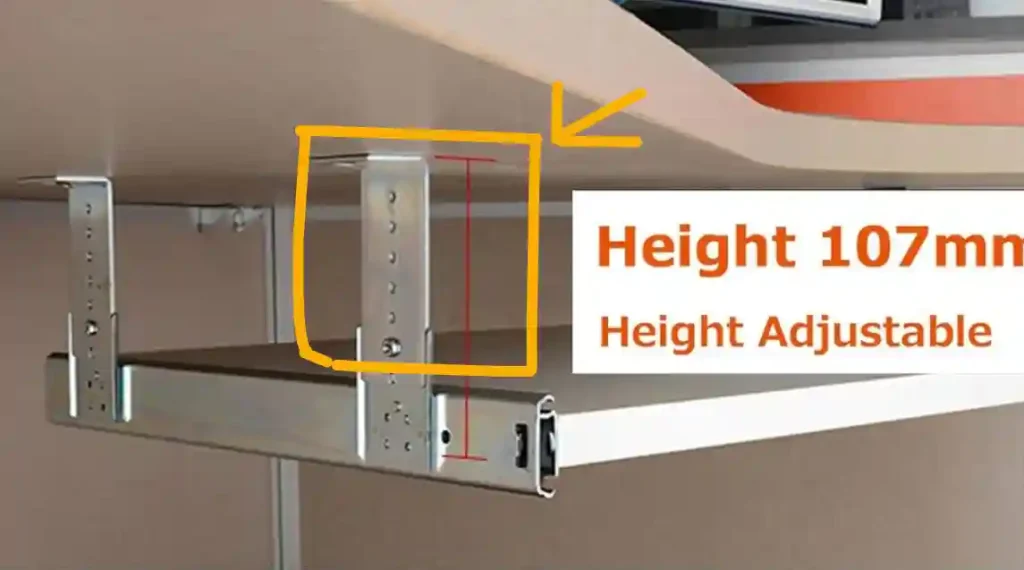
私は板を付けた状態で作業したので、汗が一杯出ました。
こんな感じです。
オレンジで囲んだ部品だけを1箇所固定します。
囲んでいない金具も固定します。
板に取り付けたままだと、重たくて無理があります。
次に板と金具を仮とめします。
そうしないと、反対側の取付位置が分かりにくいからです。
板は重いので、椅子や本などを積み上げて載せて作業します。
マジックで印を付けても良いです。
後から多少の調整は出来るので、した穴を頑張って開けてください。
(私の机には金属のレールがあったせいもあり、少しズレています)
穴の位置が決まったら、板を外して机の下に金具を固定していきます。
私の場合は、板を外さないとネジを回すことが出来なかったので外しています。
そして固定できたら、板をあててみます。
問題なさそうだったら、金具と机をしっかり固定します。
そして取り付けた金具に板を取り付けます。
最後に引き出しがスムーズに稼働するか確認です。
引っかかりが感じられるときは、t机と金具の締め具合を緩めてあげれば多少の調整が出来ます。
机が固く+ 板が重くて私は2ヶ月以上放置してしまいました。
そしてあるとき、した穴開ければいけるかなと思いつき
試行錯誤して やっと取り付けることが出来ました。
レールは約4,000円です。
板は2,000円位だった気がします。
厚さは 18mmです。薄くなるほど安くなります。
アンケート
記事をもっと読みやすくしたいので、気軽な感想を教えてほしいです。
お問い合わせは、ここに書いてください