
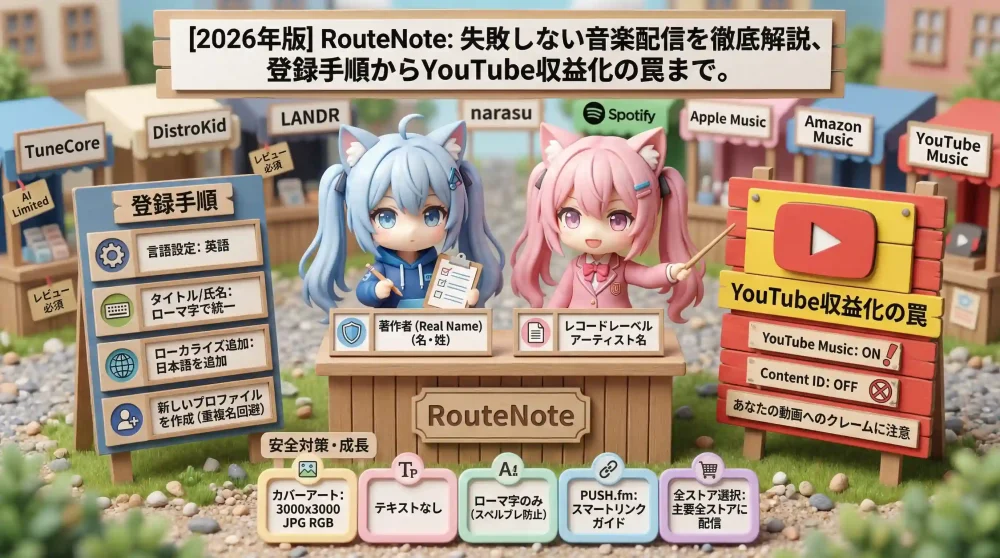
RouteNoteは無料で始められる強力な音楽配信サービスですが、
海外発のサービスゆえに「入力ルール」や「権利設定」でつまづくポイントが多数あります。
特に、アカウントを英語(アルファベット)で作った場合、日本語の曲をどう登録すべきか?
YouTubeでのトラブルをどう防ぐか?
このような登録の過程で、疑問に思う注意点をまとめました。
入力の基本:「英語(ローマ字)」で統一する
アカウントをはアルファベットで作成する。英語で表記し、日本語は混ぜません。
基本情報の整合性を保つことが審査通過のカギです。
RouteNoteの審査は、今のところ人間が行っています。
その人たちは日本語は、読むことができないはずです。
基本的に入力は、すべて英語で行い、
審査する側が審査しやすいようにしましょう。

日本語は最後に「Localisation(ローカライズ)」機能で追加すれば、
日本では日本語で表示されます。
整理すると
- 基本は「英語(ローマ字)」で統一する
- 理由: 世界中のストアで文字化けを防ぐため。
- 設定: アルバム詳細の言語設定は「English」を選択し、タイトルやアーティスト名はローマ字で入力します。
- 日本語は「Localisation(ローカライズ)」機能で追加できる
- 手順: 最終画面にある「Add Localisation」ボタンから「Japanese」を追加し、ここで初めて漢字・かな表記を入力します。
- メリット: SpotifyやApple Musicなどの対応ストアでは、日本のリスナーには日本語で、海外のリスナーには英語で自動的に表示し分けられます。
注意点と登録に入る前に準備しておくもの
- アルバムタイトルと曲名
シングルなら曲のタイトルと同じで良いです。 - ジャケットの画像:3000pixel✕3000pixel
書き出し条件。
JPG (JPEG) のみです。
カラーモード
RGB (CMYKは不可)
解像度
72dpi - 300dpi(あまり意識しなくて良いかも) - 音源
2. 「アーティスト名」と「権利者名」の入力ルール
ここが最もリジェクト(審査落ち)やトラブルになりやすいポイントです。
- アーティスト名が重複している場合
- 問題: すでに同名のアーティストが存在する場合、そのまま登録すると他人のページに曲が混ざってしまいます。
- 対策: 入力時のドロップダウンメニューから、必ず「Create a new profile(新しいプロフィールを作成)を選択してください。
- 「Writers(著作者)」欄は本名で
- ルール: Composer(作曲者)やLyricist(作詞者)の欄には、
芸名ではなく戸籍上の本名(First Name Last Name)を入力する必要があります。
これは著作権使用料の分配に使われるためです。
本名を入力しないと、収益があっても支払先が不明のため
- ルール: Composer(作曲者)やLyricist(作詞者)の欄には、
- 「Record Label(レーベル)」欄
- ルール: 所属レーベルがない場合、「Unsigned」・「「Independent」・「None」と書くのはNGです。
公式ルールで禁止されています。
自分のアーティスト名を入力してください。
- ルール: 所属レーベルがない場合、「Unsigned」・「「Independent」・「None」と書くのはNGです。
3. ジャケット画像は3000ピクセル
RouteNoteは画像審査が厳しいため、以下の規格を厳守してください。
- サイズ: 3000 x 3000ピクセル(必須)。これより小さくても大きくてもNGです。
- 形式: JPGファイル、RGBカラーモード。
- 25MB以下
- テキストのルール:
- 一致の原則: 文字を入れるなら、登録したアーティスト名とタイトルと完全に一致させる必要があります。
- 安全策: 英語・日本語の表記ゆれによる審査落ちを防ぐため、「テキストを入れない(絵のみ)」または「英語(ローマ字)のみ」にするのが最も安全です。
- 禁止: URL、SNS ID、宣伝文句(New Releaseなど)は絶対に入れてはいけません。

3000 x 3000ピクセルtなんてどうやって作れば?
1.ジャケットのベースとなるイラストを生成する。
Midjourny・ChatGPTや・NanobananaやKling AI・Runwayなど誰でも良いです。
2.できるだけ大きく作る。MidjournyやKling Aiは アップスケールというイラストを大きくする機能があるので利用する。
ない場合は、upscaylなどの無料のアップスケールサービスを利用する。
3.パソコンの場合は、無料のFireAlpacaやKritaや有料のAffinity Photo2などで拡大やトリミングして3000 x 3000ピクセルにする。
スマホやIpadの場合はやったことがないのでわからないです。
AffinityPhotoは最近3が登場しました。
3は基本的な機能は無料で使うことができますが、フル機能にするにはCanvaの有料会員になる必要があります。
すでにCanvaの有料会員(サブスク)に加入しているなら3が良いかもしれません。
登録を始めよう Step1

① 空白でOKです。曲を登録する完了するとあなただけの番号が自動的に付与されます。
UPCとEAN:そのリリース(シングル/EP/アルバム)を世界共通で識別する番号で、
どちらもGTIN(世界共通の商品番号)という大きな枠の中の種類です。
UPC=GTIN-12(12桁、北米でよく使われます)
EAN/JAN=GTIN-13(13桁、北米以外でよく使われます)
日本国内用で「JAN」と呼ばれています。
その番号を使って、配信ストア側が売上や収益分配を紐づけます。
② Release Title:アルバムタイトルです。
シングルなら曲のタイトルと同じで良いです。
Step2 アーティスト名の入力
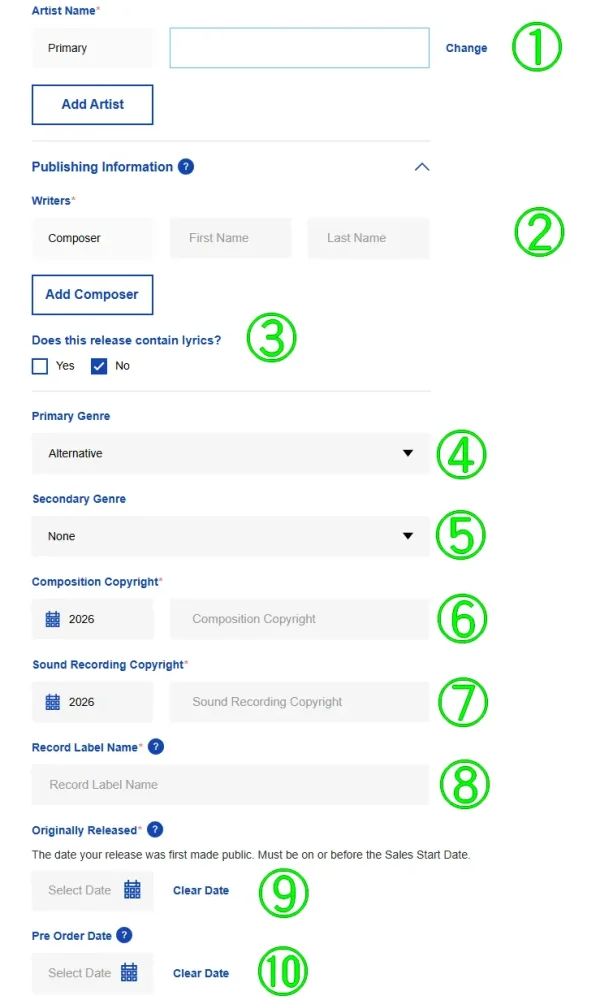
①アーティスト名の入力
ここで同じ名前のアーティストまたは、似た名前のアーティストが表示されます。
あなただけのアーティスト名を入力したら「Add Artist」をクリックして決定しましょう。
②Publishing Information
(著作者情報)
Writersフィールド
「Spotifyに表示される名前」ではなく、「著作権使用料を誰に支払うか」という法的情報の入力欄です。
たとえば、アーティスト名が「DJ Nyaa」でも、
本名が「Takashi Tanaka」であれば、
Composer(作曲)欄には Takashi Tanaka と入力します。
この情報は通常、リスナーには表示されません
「曲のクレジット」を見ようとしない限りは・・・とされています。
本名を公開したくない、
そのような不安の声に対して、
RouteNoteは
この情報は、ロイヤリティを正しく回収するために必要な識別情報です。
そのため、本名の登録は、
配信や権利管理を行ううえで欠かせません。
としています。
この情報がどこまで公開されてしまうのかは、私にはわからないのですが、
RouteNoteを利用するのであれば、本名を入力しましょう。
カバー曲を配信する場合、このフィールドの入力は注意してください
パブリックドメイン(PD)楽曲: 原作者が不明な民謡やクラシック等の場合、
「Unknown(名)」・「Writer(姓)」と入力することが許可されている場合もありますが、
可能な限り原作者(例: Ludwig van Beethoven)を特定して入力すべきでです。
ルール: カバー曲の場合、
Writers(Composer/Lyricist)フィールドには、
オリジナルの作詞・作曲者の本名を入力しなければならない 。
禁止事項: カバー曲のWritersフィールドに、
ユーザー自身(配信者)の名前を入れてはならない。
これを行うと、他人の著作権を主張することになり、詐欺的行為と見なされてしまいます。
③Does this release contain lyrics?
(歌詞はありますか?)
- インスト(歌なし)の場合:
Noを選択。 - 歌ありの場合:
Yesを選択。Yesにすると「Lyricist(作詞者)」の入力欄が出てきます。ここも同様に本名を入力してください。
④Primary Genre と ⑤Secondary Genre(ジャンル)
Primary Genre (必須): 曲のジャンルに最も近いものをリストから1つ選びます。
Secondary Genre (任意): 2番目に近いジャンルがあれば選びます。
なければNoneのままでOKです。
ここも悩むポイントですが、自分にあうものを調べて決めてください。
RouteNoteでよく使われる主要なジャンルを、雰囲気でざっくり説明します。
- Pop(ポップ):
- 一番広いジャンル。歌がメインで、聴きやすくてキャッチーな曲。
迷ったらこれを選ぶ人が多いです。 - Sunoで作った歌モノなども、ここに入ることが多いです。
- 一番広いジャンル。歌がメインで、聴きやすくてキャッチーな曲。
- Electronic(エレクトロニック):
- PC(DTM)で作った電子音の音楽。ダンスミュージックや、シンセサイザーが目立つ曲。
- Cubaseなどで打ち込みメインで作った曲はここが相性良し。
- Rock(ロック):
- エレキギターやドラムが激しく鳴っている、バンドサウンドの曲。
- Hip Hop / Rap(ヒップホップ / ラップ):
- ラップが入っていたり、強いビート(リズム)が特徴的な曲。
- R&B / Soul(R&B / ソウル):
- おしゃれで、歌唱力を聴かせるような雰囲気の曲。ゆったりグルーヴ感があるもの。
- Alternative(オルタナティブ):
- 「型にはまらない」音楽。ポップやロックだけど、
ちょっと変わったユニークなことをしている曲。
- 「型にはまらない」音楽。ポップやロックだけど、
- Soundtrack(サウンドトラック):
- 映画やゲームのBGMのような曲。
歌がないインストゥルメンタル曲もここによく入ります。
- 映画やゲームのBGMのような曲。
- World(ワールド):
- 日本の民謡や、特定の国の伝統的な楽器・雰囲気を使った曲。
「クラシック」「サウンドトラック」を選ぶときの注意
- 「Classical(クラシック)」は、原則として1750〜1820年頃のクラシック期の作品に対してのみ使うよう求められており、それ以外の「クラシカル風」インスト曲などには使わないようにとガイドされています。
- 「Soundtrack(サウンドトラック)」も、映画・ゲームなどの公式サントラとしての体裁や権利要件を満たす必要があり、「カバー曲や一般的なBGMには使わないでほしい」とされています。
⑥. Composition Copyright
(楽曲の著作権)
「歌詞やメロディ」の権利者です。
- 年:
2026(こだわりがなければ自動入力のままでOK)
新曲ならリリースする年度。
過去にリリース履歴があるなら、その年度を入力しましょう。
名前: アーティスト名を入力します。- ※オリジナル曲の場合です。
カバー曲の場合は「原曲のアーティスト名」を入力します。
- ※オリジナル曲の場合です。
⑦. Sound Recording Copyright
(原盤権)
「録音された音源データ」の権利者です。
- 年:
2026(こだわりがなければ自動入力のままでOK)
名前: アーティスト名を入力します。
⑧. Record Label Name
(レコードレーベル名)★要注意
ここが審査落ちの落とし穴No.1です。
- 入力内容: アーティスト名を入力してください。
- やってはいけないこと:
Independent、Indie、None、Unsignedと入力する。- RouteNoteでは、これらを入力すると「無効なレーベル名」として審査で却下(リジェクト)されます。
- 自分で自分のレーベルを持っているという扱いで、アーティスト名を入れるのが正解です。
⑨. Originally Released
(最初のリリース日)
- 入力内容: この曲を初めて世に出す日を選びます。
- まだ公開していない新曲なら、今日の日付か、配信開始希望日と同じで大丈夫です。
⑩. Pre Order Date
(プレオーダー日)
- 入力内容: 空欄(Clear Date)のままでOKです。
- iTunesなどで発売日前に予約販売をしたい場合のみ設定しますが、通常は設定しなくて問題ありません。
Explicit Content(過激な表現)

- Not Explicit(推奨・一般的)
「歌詞に問題表現がない」または「歌がない(インスト)」場合はこれを選びます。
対象:
普通のJ-POPやロック、バラードなど。
歌詞のないインスト曲(BGM)。
放送禁止用語や激しい言葉が含まれていない曲すべて。
基本的に、特に汚い言葉を使っていなければ
これを選べば間違いありません。
- Explicit(過激な内容)
「保護者の指導が必要(Parental Advisory)」なレベルの言葉が含まれている場合です。
対象:
Fワード(かなり強い悪口)などの放送禁止用語(英語のSwear words)。
暴力、薬物、過激な性的表現が歌詞に含まれる場合。
注意: ここを隠して「Not Explicit」で出すと、後でSpotifyやApple Musicから配信停止されるリスクがあります。
該当する場合は正直に選んでください。
- Cleaned Version(修正版)
「もともと過激な歌詞だったものを、ピー音や無音で消して安全にしたバージョン」のことです。
対象:
Explicitバージョンの曲が別にあり、その「ラジオ放送用編集版(Radio Edit)」である場合。
注意: 最初からクリーンな曲(汚い言葉がない曲)の場合は、これではなく「Not Explicit」を選んでください。
「Cleaned」は「修正しました」という意味になってしまいます。
まとめ:どれを選べばいい?
普通の曲やインスト曲なら 👉 Not Explicit を選択してください。(9割の方はこれです)
歌詞に激しい言葉(Fk等)があるなら** 👉 Explicit を選択してください。
Step3曲をアップロードしよう
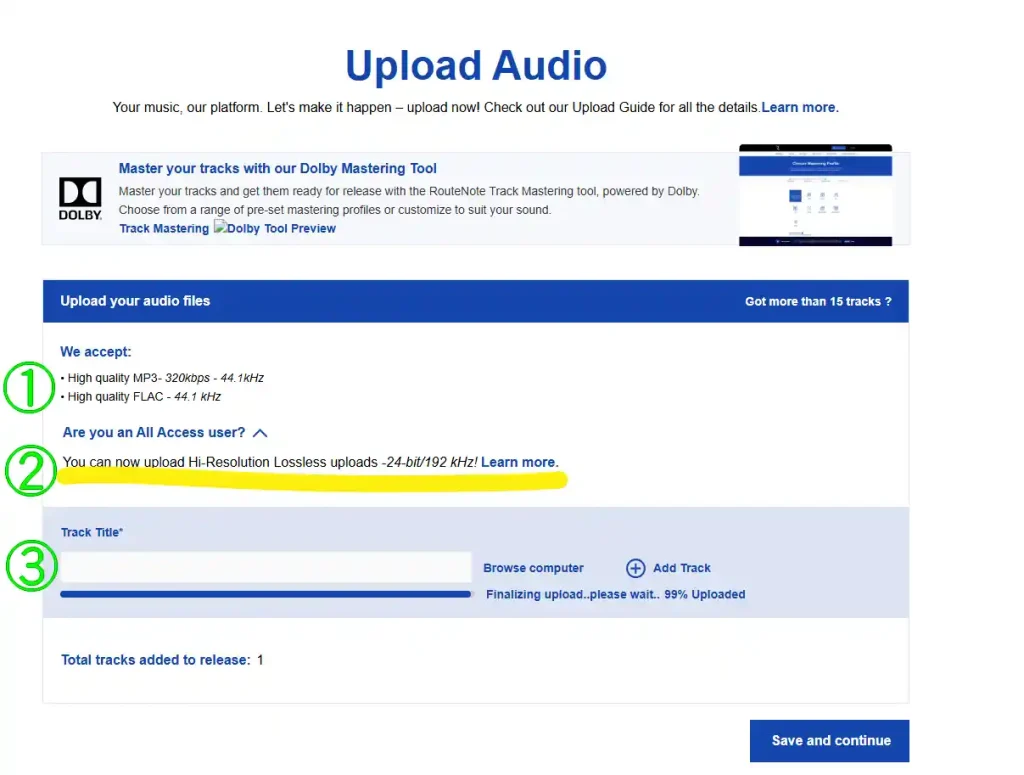
① 無料プランが利用できるアップロードするファイル形式の説明です。
推奨: FLAC形式(44.1kHz / 16bit )
CD音質そのままでアップロードできるため、一番おすすめです。
可: MP3形式(320kbps / 44.1kHz)
注意: 必ず320kbps(最高画質)である必要があります。
192kbpsや128kbpsだとエラーになるか、審査で落ちます。
DAWで書き出すときは、プロジェクトファイルであらかじめ44.1 khz設定しておくと
書き出し時の変換による音質劣化が少なくおすすめです。
② 有料プラン向けはFLAC形式(192kHz / 24bit )と更に高音質でアップロードが可能になります。
③ 曲のタイトルをローマ字や英語で入力し、
Browseをクリックしファイルを選択。
曲をアップロードします。
追加したい場合は「Add Track」をプチッとすれば同じように追加できます。
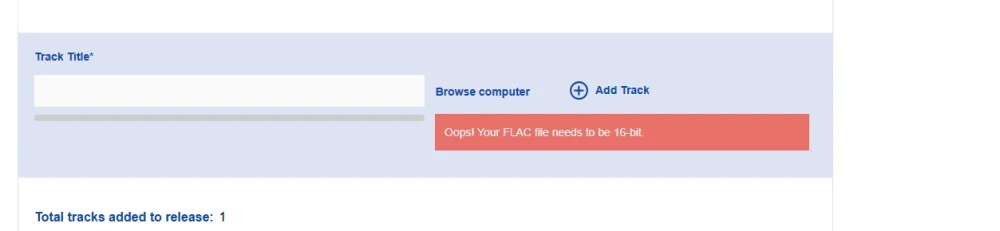
有料プラン向けのFLAC形式(192kHz / 24bit )でアップロードすると
16Bitにしてと言われます。
Audio Metadata(オーディオメタデータ)の入力
Audio Metadataは、音声ファイルに埋め込まれた追加情報のことです。
これにより、曲名、アーティスト名、アルバム名、ジャンル、トラック番号など
音楽に関連する情報を管理・表示できます。

① Track Name(曲名)
曲のタイトルを入力します。
注意: ここに「feat. 〇〇」などの情報は入れないでください(それは④で行います)。
② Title Version(バージョンの種類)★要注意
ここには、基本的に空白でOKです。
入力する場合: リミックスや別バージョンの場合のみ。
例: Remix, Live, Instrumental, Radio Edit, Acoustic Ver.
よくある間違い: ここにサブタイトルや「Produced by…」などの説明文を入れてしまうと
Spotifyなどで曲名の後ろにカッコ書きで Hashire (Produced by…) のように表示されてしまい
審査に落ちる原因になります。
③ Track Number(トラック番号)
1曲目なので 1 のままでOKです。
④ Artist Name(アーティスト名)
Primary: ここには自動的にアルバムアーティスト名が入っているはずです。
基本はそのままでOKです。
ゲストがいる場合: もし「feat. 〇〇」のように他の人とコラボしている場合は
下の Add Artist ボタンを押し、相手の名前を入力します。
⑤ Writers - Composer(作曲者)★重要・再確認
ここもアルバム詳細画面と同じく、戸籍上の本名(ローマ字)を入力します。
First Name: Taro / Last Name: Yamada
注意: ここにアーティスト名を入れてはいけません。
⑥ Does this release contain lyrics?(歌詞の有無)
歌あり: Yes にチェック。
インスト曲(歌なし): No にチェック。
Yes を選んだ場合、言語選択や「Lyricist(作詞者・本名)」の入力欄が出てくるので、同様に入力してください。
アルバムの画像をアップロードする
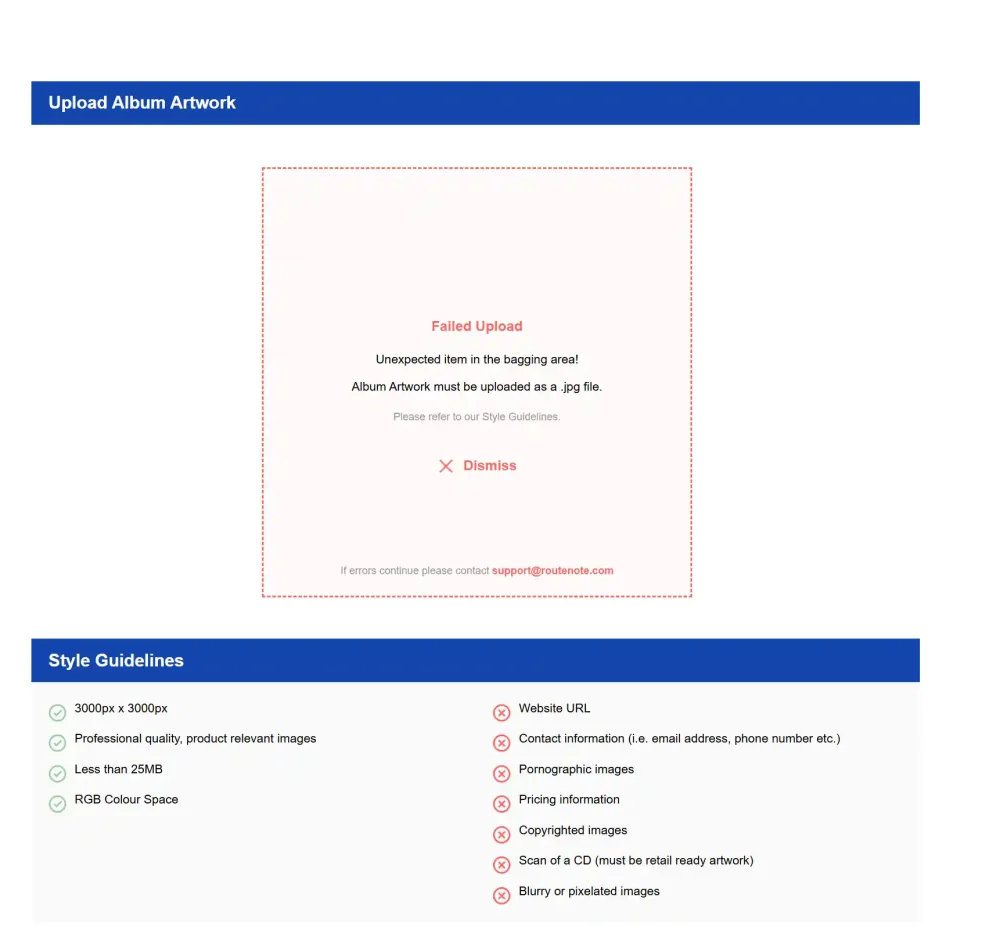
PNG形式でアップロードしたらエラーが出ました。
ファイルは
サイズ: 3000 x 3000ピクセル(必須)。これより小さくても大きくてもNGです。
形式: JPGファイル、RGBカラーモード。
25MB以下(通常は数MBなので超える可能性は低いです)
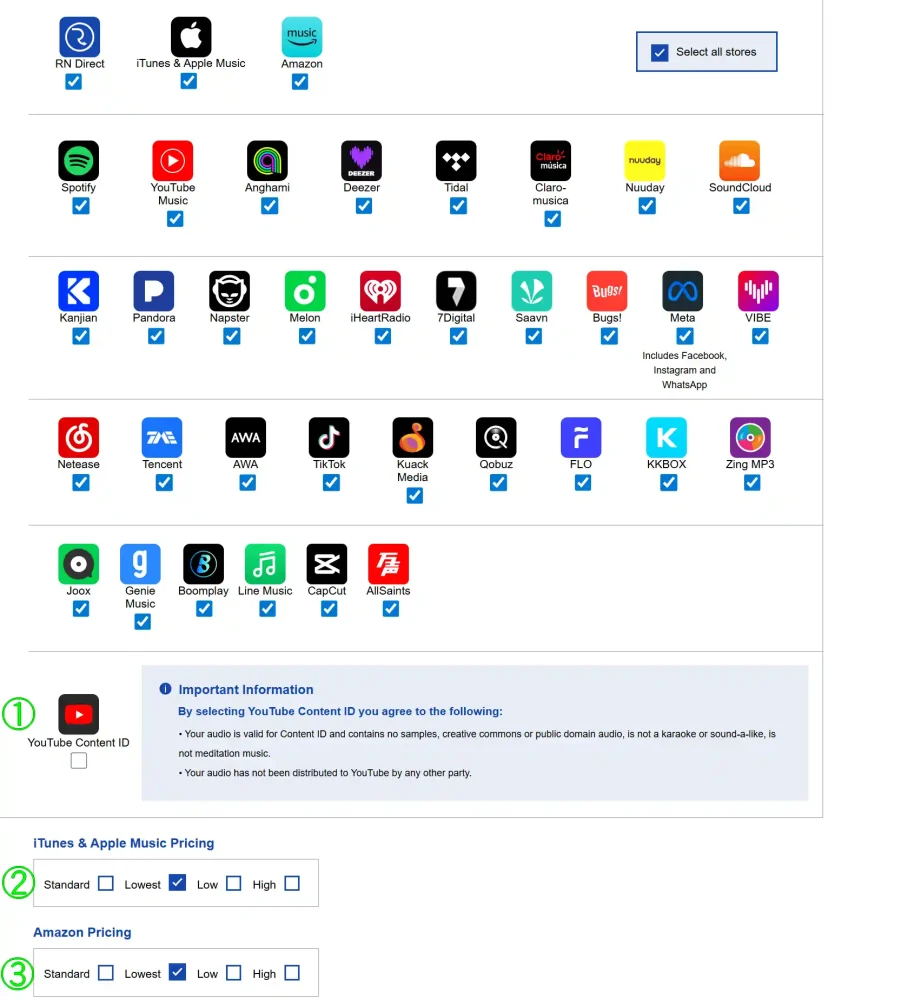
① Youtube Content IDの選択
SUNO・Udio・ElevenLabsなどのAiで生成した楽曲はチェックを外してください。
YouTube Content ID(収益化管理) → チェックを外す
ここをチェックすると、自分の曲を使った動画(自分自身の動画含む)に自動的に「著作権の申し立て」が送られてしまいます。
これを避けるためには、必ずオフにしてください。
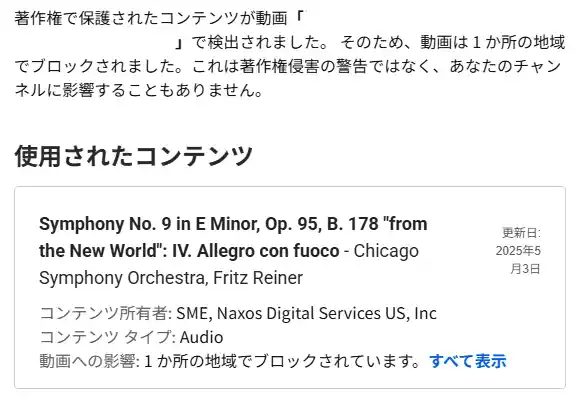
そういえばクラシック曲をBGMにしたら、送られてきたことがありました。
異議申し立てをしたら1ヶ月後に「著作権の申し立て」が取り下げられた事がありました。
YouTube Content IDについては、下記の記事の「第2章:YouTube Content IDの落とし穴」を読んでください。
© Important Information
By selecting YouTube Content ID you agree to the following:
- Your audio is valid for Content ID and contains no samples, creative commons or public domain audio, is not 2 karaoke or sound.a-like, is
not meditation music. - Your audio has not been distributed to YouTube by any other party.
翻訳すると
© 重要なお知らせ
YouTubeコンテンツIDを選択することにより、以下の事項に同意したものとみなされます。
- あなたの音声コンテンツはコンテンツIDの対象となり
サンプリング音源、クリエイティブ・コモンズ音源、パブリックドメイン音源を含まず
カラオケ音源やサウンドエミュレーション音源ではなく、瞑想音楽でもありません。 - あなたの音声コンテンツは、他のいかなる第三者によってもYouTubeに配信されていません。
②と③は、曲の販売価格を決めます。
普通・一番安い・安い・高いとなっています。
完全にオリジナルで24bitの楽曲の場合は「High」でも良いと思います。
主にストリーミング配信での収益になるはずなので、あまり気にしなくて良いと思います。
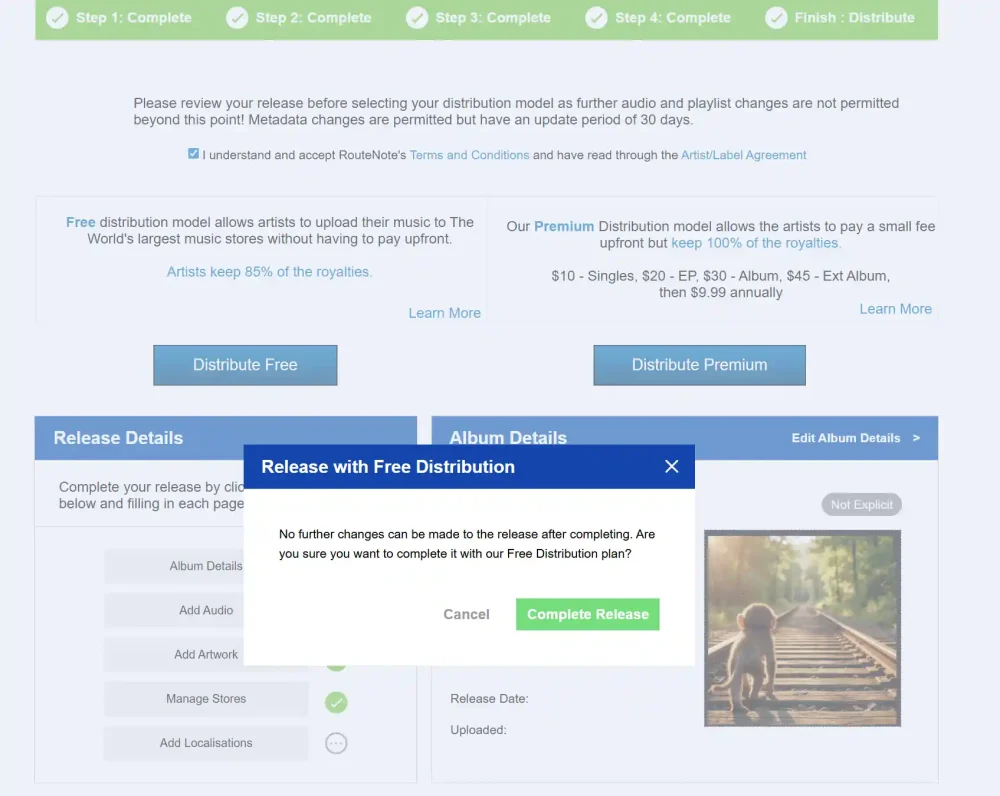
このメッセージは、配信手続きの「最終確認(ファイナルチェック)」の画面です。
「Free Distribution(無料プラン)」ボタンを押した直後に出る警告で、内容は以下の通りです。
「リリース完了後は、これ以上変更ができなくなります。本当に無料プランで完了してもよろしいですか?」
間違いがない自信がある場合:
緑色の Complete Release (リリースを完了する)ボタンをクリックしてください。
「日本語の曲名・アーティスト名」を表示させる
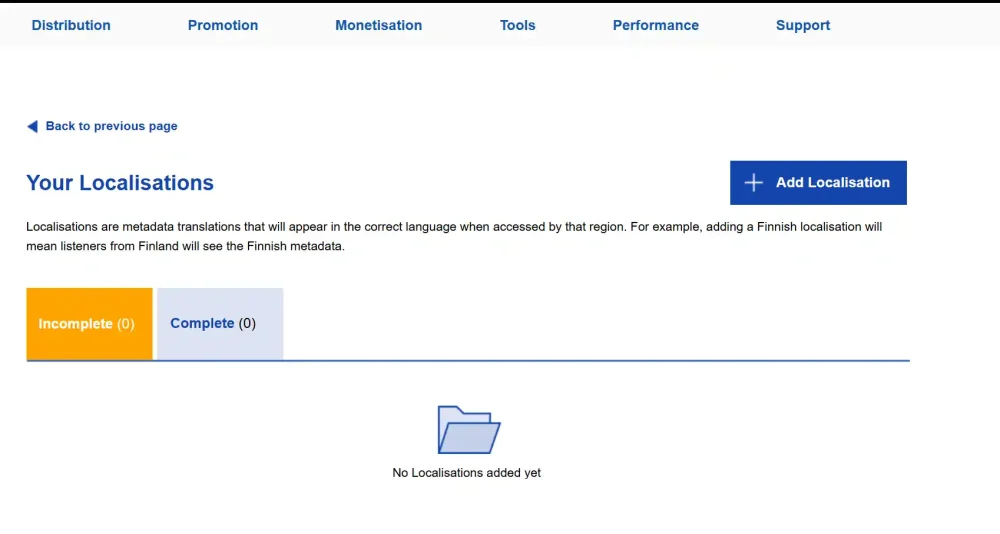
「Your Localisations(ローカライズ設定)」画面は、日本のリスナーに向けて
「日本語の曲名・アーティスト名」を表示させるための非常に重要な設定画面です。
アカウントや基本情報を「英語(ローマ字)」で入力しているので、
ここで日本語を追加しないと、日本のSpotifyやApple Musicでもローマ字のまま表示されてしまいます。
以下の手順で設定しましょう。
手順 1: 追加ボタンを押す
画面右側にある青いボタン + Add Localisation をクリックしてください。
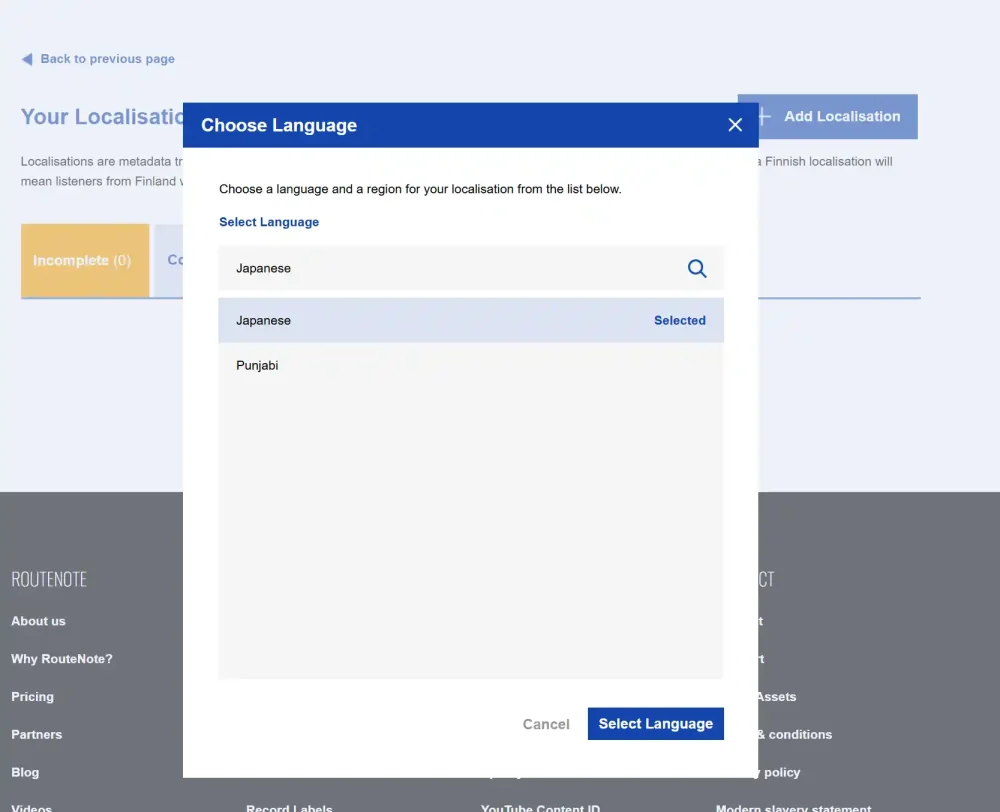
手順 2: 言語を選択する
言語リストが表示されるので、Japanese を選択し、Select Language をクリックします。
手順 3: 日本語情報を入力する(ここが本番です)
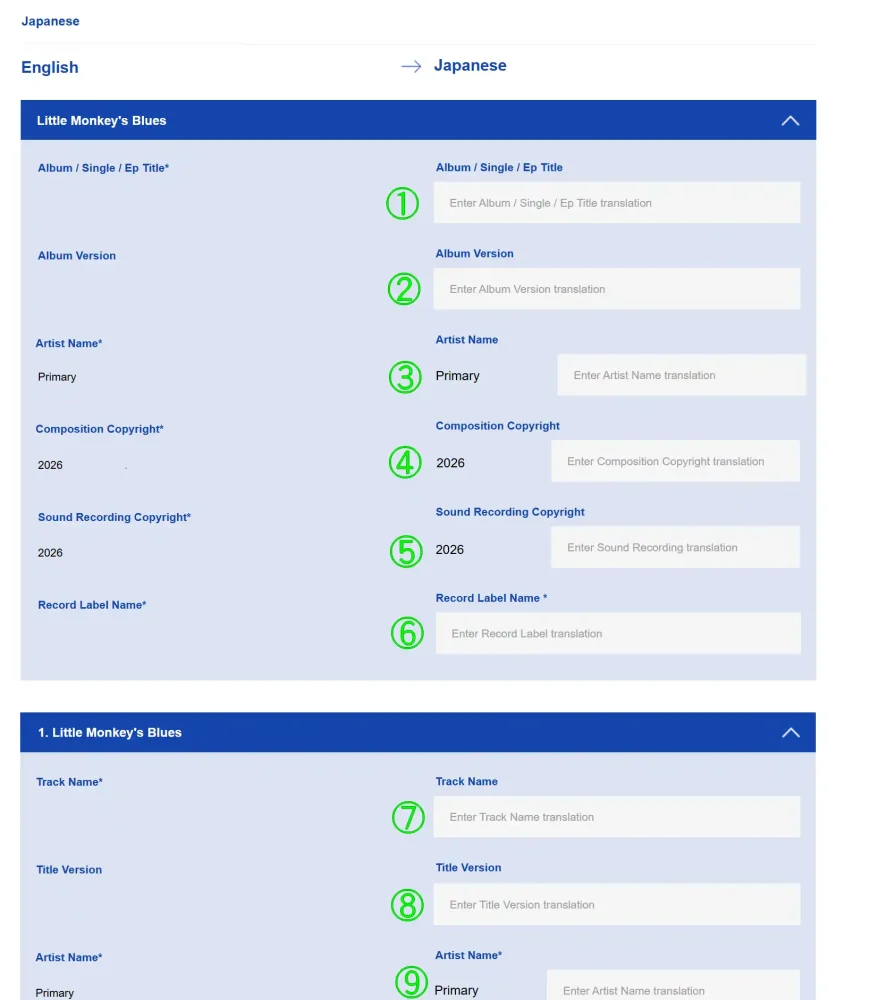
基本入力画面(Album Details)と同じような入力フォームが表示されますが、ここは「日本語表示用」の画面です。
① Album / Single / EP Title
ここには日本語の曲名(シングル名)を入力します。
② Album Version(アルバムのバージョン)
基本は空欄でOKです。
元の英語入力(Album Details)でここを空欄にしている場合は、ここも必ず空欄にします。
もし「Remix」や「Live」などを入れている場合のみ、その日本語(「リミックス」「ライブ」など)を入力します。
③ Artist Name - Primary(アーティスト名の日本語表記)
ここにはカタカナまたは漢字のアーティスト名を入力します。
④ Composition Copyright(楽曲の著作権者)
ここには英語のまま入力することを推奨します。
著作権表記(©マークの後ろ)は、日本国内盤でもアルファベット表記が一般的だからです。
もちろん、こだわりがあれば日本語でも構いません。
⑤ Sound Recording Copyright(原盤権者)
こちらも英語のままでOKです。
⑥ Record Label Name(会社名)
こちらも英語のままでOKです。
もし「わたしの・レコード」のように日本語のレーベルを名乗りたい場合は、日本語で入力します。
2枚目の画像(トラック情報の翻訳)
⑦ Track Name(曲名の日本語訳)
ここには1曲目の日本語タイトルを入力します。
※シングル(1曲のみ)の場合
①のアルバムタイトルと同じものを入力してください。
⑧ Title Version(タイトルのバージョン)
基本は空欄です。
元の英語入力(Audio Metadata)でここを空欄にした場合は、ここも何も書きません。
もし前の画面で 入力していた場合(私はサブタイトルを間違って入力してしまいました。)
その日本語訳を入れます。バージョン情報がないなら空欄が正解です。
間違いが多い箇所なので、訂正を求められるかRouteNoteで訂正してくれると思います。
⑨ Artist Name - Primary(アーティスト名の日本語表記)
③と同じものを入力します。
保存する
すべて入力し終えたら、 Save ボタンを押して保存します。
多分あります。
これでRouteNoteへの申請作業はすべて終了です!あとは審査(Moderation)を待つだけになります。
無事登録できたら、ご褒美に少しまったりしませんか?
アニメや音楽ライブをみて想像力をチャージしましょう。
Amazonプライムは会員だけの割引やセールも魅力ですよ。
まで使えます。<br>ただし、これらの<span class="st-mymarker-s">他社のサービス</span>はUnlimitedプランでも、<span class="st-mymarker-s-b">クレジットを消費しないと使用できません</span>。<br>Unlimitedプランでは、プロ御用達のTopaz AIのアップスケール(4K化)使い放題です。</p>
<p></p>
<img class="st-am-impression-tracker" src="https://girl-pc.com/st-manager/impression/track?id=3159&type=editor&u=81cdc4cc-c5e5-44ce-a7ea-ee3bf5ef93b9" width="1" height="1" alt="" data-ogp-ignore>
<hr class="wp-block-separator has-alpha-channel-opacity"/>
<div class="st-kaiwa-box clearfix wp-block-st-blocks-st-kaiwa kaiwaicon1">
<div class="st-kaiwa-face"><img decoding="async" src="https://girl-pc.com/wp-content/uploads/nya-1-e1735535767265-300x268.webp" alt="にゃー" width="100" height="100">
<div class="st-kaiwa-face-name">にゃー</div>
</div>
<div class="st-kaiwa-area">
<div class="st-kaiwa-hukidashi"><div class="st-kaiwa-hukidashi-content">
<p>応援お願いします。<br><strong><a href="https://girl-pc.com/st-manager/click/track?id=3237&type=editor&url=https%3A%2F%2Famzn.to%2F4qcBhYt&source_url=https%3A%2F%2Fgirl-pc.com%2Froute-note-registration-guide%2F&source_title=%E3%80%902026%E5%B9%B4%E7%89%88%E3%80%91AI%E6%A5%BD%E6%9B%B2%E9%85%8D%E4%BF%A1%E3%81%AA%E3%82%89%E3%80%8CRouteNote%E3%80%8D%E7%99%BB%E9%8C%B2%E6%89%8B%E9%A0%86%E3%81%8B%E3%82%89YouTube%E5%8F%8E%E7%9B%8A%E5%8C%96%E3%81%AE%E7%BD%A0%E3%81%BE%E3%81%A7%E5%BE%B9%E5%BA%95%E8%A7%A3%E8%AA%AC" target="_blank" rel="noopener">Amazonプライム</a></strong>は会員だけの割引やセールも魅力です。<br><a href="https://girl-pc.com/st-manager/click/track?id=3237&type=editor&url=https%3A%2F%2Famzn.to%2F3OfMp9t&source_url=https%3A%2F%2Fgirl-pc.com%2Froute-note-registration-guide%2F&source_title=%E3%80%902026%E5%B9%B4%E7%89%88%E3%80%91AI%E6%A5%BD%E6%9B%B2%E9%85%8D%E4%BF%A1%E3%81%AA%E3%82%89%E3%80%8CRouteNote%E3%80%8D%E7%99%BB%E9%8C%B2%E6%89%8B%E9%A0%86%E3%81%8B%E3%82%89YouTube%E5%8F%8E%E7%9B%8A%E5%8C%96%E3%81%AE%E7%BD%A0%E3%81%BE%E3%81%A7%E5%BE%B9%E5%BA%95%E8%A7%A3%E8%AA%AC" target="_blank" rel="noopener">アニメ</a>や<a href="https://girl-pc.com/st-manager/click/track?id=3237&type=editor&url=https%3A%2F%2Famzn.to%2F4a1Lr9m&source_url=https%3A%2F%2Fgirl-pc.com%2Froute-note-registration-guide%2F&source_title=%E3%80%902026%E5%B9%B4%E7%89%88%E3%80%91AI%E6%A5%BD%E6%9B%B2%E9%85%8D%E4%BF%A1%E3%81%AA%E3%82%89%E3%80%8CRouteNote%E3%80%8D%E7%99%BB%E9%8C%B2%E6%89%8B%E9%A0%86%E3%81%8B%E3%82%89YouTube%E5%8F%8E%E7%9B%8A%E5%8C%96%E3%81%AE%E7%BD%A0%E3%81%BE%E3%81%A7%E5%BE%B9%E5%BA%95%E8%A7%A3%E8%AA%AC" target="_blank" rel="noopener">音楽ライブ</a>をみてリラックスしませんか</p>
</div></div>
</div>
</div>
<p><strong><a href="https://girl-pc.com/st-manager/click/track?id=3237&type=editor&url=https%3A%2F%2Famzn.to%2F4qcBhYt&source_url=https%3A%2F%2Fgirl-pc.com%2Froute-note-registration-guide%2F&source_title=%E3%80%902026%E5%B9%B4%E7%89%88%E3%80%91AI%E6%A5%BD%E6%9B%B2%E9%85%8D%E4%BF%A1%E3%81%AA%E3%82%89%E3%80%8CRouteNote%E3%80%8D%E7%99%BB%E9%8C%B2%E6%89%8B%E9%A0%86%E3%81%8B%E3%82%89YouTube%E5%8F%8E%E7%9B%8A%E5%8C%96%E3%81%AE%E7%BD%A0%E3%81%BE%E3%81%A7%E5%BE%B9%E5%BA%95%E8%A7%A3%E8%AA%AC" target="_blank" rel="noopener">Amazonプライム</a></strong>をのぞいてみる<br>「Amazonプライムに登録すると、<br>送料無料やお急ぎ便、Prime Videoで映画やドラマが楽しめる特典が盛りだくさん!<br>さらに、Prime MusicやPrime Readingで音楽や本も楽しめます。</p>
<p>今なら30日間無料で試せるので、ぜひこの機会にお試しください!」</p>
<hr class="wp-block-separator has-alpha-channel-opacity"/>
<p><strong><a href="https://girl-pc.com/st-manager/click/track?id=3237&type=editor&url=https%3A%2F%2Famzn.to%2F49uOIOg&source_url=https%3A%2F%2Fgirl-pc.com%2Froute-note-registration-guide%2F&source_title=%E3%80%902026%E5%B9%B4%E7%89%88%E3%80%91AI%E6%A5%BD%E6%9B%B2%E9%85%8D%E4%BF%A1%E3%81%AA%E3%82%89%E3%80%8CRouteNote%E3%80%8D%E7%99%BB%E9%8C%B2%E6%89%8B%E9%A0%86%E3%81%8B%E3%82%89YouTube%E5%8F%8E%E7%9B%8A%E5%8C%96%E3%81%AE%E7%BD%A0%E3%81%BE%E3%81%A7%E5%BE%B9%E5%BA%95%E8%A7%A3%E8%AA%AC" target="_blank" rel="noopener">Audible</a></strong><br>「Audibleで、通勤読書を始めませんか?<br>いつでもどこでも本が聴ける便利さが魅力!あなたのライフスタイルに合わせて、好きなジャンルのオーディオブックを楽しめます。<br>今なら聴き放題が初回30日間無料!お気に入りの本を手軽に楽しんでみてください。」</p>
<div class="st-kaiwa-box clearfix wp-block-st-blocks-st-kaiwa kaiwaicon1">
<div class="st-kaiwa-face"><img decoding="async" src="https://girl-pc.com/wp-content/uploads/nya-1-e1735535767265-300x268.webp" alt="にゃー" width="100" height="100">
<div class="st-kaiwa-face-name">にゃー</div>
</div>
<div class="st-kaiwa-area">
<div class="st-kaiwa-hukidashi"><div class="st-kaiwa-hukidashi-content">
<p>私は、疲れたときは仕事帰りに「異世界もの」のライトノベルを聞きながら帰宅することが多いです。<br>小説は、想像力の向上や、心がリラックスするのでおすすめです。<br>自宅につくまでに気持ちを切り替えれば、今までとは世界が変わってくるでしょう。</p>
</div></div>
</div>
</div>
<p><a href="https://girl-pc.com/st-manager/click/track?id=3237&type=editor&url=https%3A%2F%2Famzn.to%2F4q0uVLI&source_url=https%3A%2F%2Fgirl-pc.com%2Froute-note-registration-guide%2F&source_title=%E3%80%902026%E5%B9%B4%E7%89%88%E3%80%91AI%E6%A5%BD%E6%9B%B2%E9%85%8D%E4%BF%A1%E3%81%AA%E3%82%89%E3%80%8CRouteNote%E3%80%8D%E7%99%BB%E9%8C%B2%E6%89%8B%E9%A0%86%E3%81%8B%E3%82%89YouTube%E5%8F%8E%E7%9B%8A%E5%8C%96%E3%81%AE%E7%BD%A0%E3%81%BE%E3%81%A7%E5%BE%B9%E5%BA%95%E8%A7%A3%E8%AA%AC" target="_blank" rel="noopener">「無職転生 ~異世界行ったら本気だす」</a>はおすすめです。<br>26巻で完結したと思っていたのですが、その後を描く物語集<a href="https://girl-pc.com/st-manager/click/track?id=3237&type=editor&url=https%3A%2F%2Famzn.to%2F3YWqV3O&source_url=https%3A%2F%2Fgirl-pc.com%2Froute-note-registration-guide%2F&source_title=%E3%80%902026%E5%B9%B4%E7%89%88%E3%80%91AI%E6%A5%BD%E6%9B%B2%E9%85%8D%E4%BF%A1%E3%81%AA%E3%82%89%E3%80%8CRouteNote%E3%80%8D%E7%99%BB%E9%8C%B2%E6%89%8B%E9%A0%86%E3%81%8B%E3%82%89YouTube%E5%8F%8E%E7%9B%8A%E5%8C%96%E3%81%AE%E7%BD%A0%E3%81%BE%E3%81%A7%E5%BE%B9%E5%BA%95%E8%A7%A3%E8%AA%AC" target="_blank" rel="noopener">『蛇足編』</a>が始まってるではありませんか<br>通勤時間が楽しくなるかも♪</p>
<p>「<a href="https://girl-pc.com/st-manager/click/track?id=3237&type=editor&url=https%3A%2F%2Famzn.to%2F45YTK3c&source_url=https%3A%2F%2Fgirl-pc.com%2Froute-note-registration-guide%2F&source_title=%E3%80%902026%E5%B9%B4%E7%89%88%E3%80%91AI%E6%A5%BD%E6%9B%B2%E9%85%8D%E4%BF%A1%E3%81%AA%E3%82%89%E3%80%8CRouteNote%E3%80%8D%E7%99%BB%E9%8C%B2%E6%89%8B%E9%A0%86%E3%81%8B%E3%82%89YouTube%E5%8F%8E%E7%9B%8A%E5%8C%96%E3%81%AE%E7%BD%A0%E3%81%BE%E3%81%A7%E5%BE%B9%E5%BA%95%E8%A7%A3%E8%AA%AC" target="_blank" rel="noopener">最弱テイマーはゴミ拾いの旅を始めました</a>」も、おすすめです。<br><strong><strong><a href="https://girl-pc.com/st-manager/click/track?id=3237&type=editor&url=https%3A%2F%2Famzn.to%2F49uOIOg&source_url=https%3A%2F%2Fgirl-pc.com%2Froute-note-registration-guide%2F&source_title=%E3%80%902026%E5%B9%B4%E7%89%88%E3%80%91AI%E6%A5%BD%E6%9B%B2%E9%85%8D%E4%BF%A1%E3%81%AA%E3%82%89%E3%80%8CRouteNote%E3%80%8D%E7%99%BB%E9%8C%B2%E6%89%8B%E9%A0%86%E3%81%8B%E3%82%89YouTube%E5%8F%8E%E7%9B%8A%E5%8C%96%E3%81%AE%E7%BD%A0%E3%81%BE%E3%81%A7%E5%BE%B9%E5%BA%95%E8%A7%A3%E8%AA%AC" target="_blank" rel="noopener">Audible</a></strong></strong>の聴き放題プランに加入すると0円で聴き放題ですよ。</p>
<p></p>
<img class="st-am-impression-tracker" src="https://girl-pc.com/st-manager/impression/track?id=3237&type=editor&u=39c53e00-3024-4c87-aafe-0d326d25db96" width="1" height="1" alt="" data-ogp-ignore>
)
Amazonプライムをのぞいてみる
「Amazonプライムに登録すると、
送料無料やお急ぎ便、Prime Videoで映画やドラマが楽しめる特典が盛りだくさん!
さらに、Prime MusicやPrime Readingで音楽や本も楽しめます。
まで使えます。<br>ただし、これらの<span class="st-mymarker-s">他社のサービス</span>はUnlimitedプランでも、<span class="st-mymarker-s-b">クレジットを消費しないと使用できません</span>。<br>Unlimitedプランでは、プロ御用達のTopaz AIのアップスケール(4K化)使い放題です。</p>
<p></p>
<img class="st-am-impression-tracker" src="https://girl-pc.com/st-manager/impression/track?id=3159&type=editor&u=f2b7ae0d-09fc-4d22-9b53-4d1a2fc9d285" width="1" height="1" alt="" data-ogp-ignore>
<hr class="wp-block-separator has-alpha-channel-opacity"/>
<div class="st-kaiwa-box clearfix wp-block-st-blocks-st-kaiwa kaiwaicon1">
<div class="st-kaiwa-face"><img decoding="async" src="https://girl-pc.com/wp-content/uploads/nya-1-e1735535767265-300x268.webp" alt="にゃー" width="100" height="100">
<div class="st-kaiwa-face-name">にゃー</div>
</div>
<div class="st-kaiwa-area">
<div class="st-kaiwa-hukidashi"><div class="st-kaiwa-hukidashi-content">
<p>応援お願いします。<br><strong><a href="https://girl-pc.com/st-manager/click/track?id=3237&type=editor&url=https%3A%2F%2Famzn.to%2F4qcBhYt&source_url=https%3A%2F%2Fgirl-pc.com%2Froute-note-registration-guide%2F&source_title=%E3%80%902026%E5%B9%B4%E7%89%88%E3%80%91AI%E6%A5%BD%E6%9B%B2%E9%85%8D%E4%BF%A1%E3%81%AA%E3%82%89%E3%80%8CRouteNote%E3%80%8D%E7%99%BB%E9%8C%B2%E6%89%8B%E9%A0%86%E3%81%8B%E3%82%89YouTube%E5%8F%8E%E7%9B%8A%E5%8C%96%E3%81%AE%E7%BD%A0%E3%81%BE%E3%81%A7%E5%BE%B9%E5%BA%95%E8%A7%A3%E8%AA%AC" target="_blank" rel="noopener">Amazonプライム</a></strong>は会員だけの割引やセールも魅力です。<br><a href="https://girl-pc.com/st-manager/click/track?id=3237&type=editor&url=https%3A%2F%2Famzn.to%2F3OfMp9t&source_url=https%3A%2F%2Fgirl-pc.com%2Froute-note-registration-guide%2F&source_title=%E3%80%902026%E5%B9%B4%E7%89%88%E3%80%91AI%E6%A5%BD%E6%9B%B2%E9%85%8D%E4%BF%A1%E3%81%AA%E3%82%89%E3%80%8CRouteNote%E3%80%8D%E7%99%BB%E9%8C%B2%E6%89%8B%E9%A0%86%E3%81%8B%E3%82%89YouTube%E5%8F%8E%E7%9B%8A%E5%8C%96%E3%81%AE%E7%BD%A0%E3%81%BE%E3%81%A7%E5%BE%B9%E5%BA%95%E8%A7%A3%E8%AA%AC" target="_blank" rel="noopener">アニメ</a>や<a href="https://girl-pc.com/st-manager/click/track?id=3237&type=editor&url=https%3A%2F%2Famzn.to%2F4a1Lr9m&source_url=https%3A%2F%2Fgirl-pc.com%2Froute-note-registration-guide%2F&source_title=%E3%80%902026%E5%B9%B4%E7%89%88%E3%80%91AI%E6%A5%BD%E6%9B%B2%E9%85%8D%E4%BF%A1%E3%81%AA%E3%82%89%E3%80%8CRouteNote%E3%80%8D%E7%99%BB%E9%8C%B2%E6%89%8B%E9%A0%86%E3%81%8B%E3%82%89YouTube%E5%8F%8E%E7%9B%8A%E5%8C%96%E3%81%AE%E7%BD%A0%E3%81%BE%E3%81%A7%E5%BE%B9%E5%BA%95%E8%A7%A3%E8%AA%AC" target="_blank" rel="noopener">音楽ライブ</a>をみてリラックスしませんか</p>
</div></div>
</div>
</div>
<p><strong><a href="https://girl-pc.com/st-manager/click/track?id=3237&type=editor&url=https%3A%2F%2Famzn.to%2F4qcBhYt&source_url=https%3A%2F%2Fgirl-pc.com%2Froute-note-registration-guide%2F&source_title=%E3%80%902026%E5%B9%B4%E7%89%88%E3%80%91AI%E6%A5%BD%E6%9B%B2%E9%85%8D%E4%BF%A1%E3%81%AA%E3%82%89%E3%80%8CRouteNote%E3%80%8D%E7%99%BB%E9%8C%B2%E6%89%8B%E9%A0%86%E3%81%8B%E3%82%89YouTube%E5%8F%8E%E7%9B%8A%E5%8C%96%E3%81%AE%E7%BD%A0%E3%81%BE%E3%81%A7%E5%BE%B9%E5%BA%95%E8%A7%A3%E8%AA%AC" target="_blank" rel="noopener">Amazonプライム</a></strong>をのぞいてみる<br>「Amazonプライムに登録すると、<br>送料無料やお急ぎ便、Prime Videoで映画やドラマが楽しめる特典が盛りだくさん!<br>さらに、Prime MusicやPrime Readingで音楽や本も楽しめます。</p>
<p>今なら30日間無料で試せるので、ぜひこの機会にお試しください!」</p>
<hr class="wp-block-separator has-alpha-channel-opacity"/>
<p><strong><a href="https://girl-pc.com/st-manager/click/track?id=3237&type=editor&url=https%3A%2F%2Famzn.to%2F49uOIOg&source_url=https%3A%2F%2Fgirl-pc.com%2Froute-note-registration-guide%2F&source_title=%E3%80%902026%E5%B9%B4%E7%89%88%E3%80%91AI%E6%A5%BD%E6%9B%B2%E9%85%8D%E4%BF%A1%E3%81%AA%E3%82%89%E3%80%8CRouteNote%E3%80%8D%E7%99%BB%E9%8C%B2%E6%89%8B%E9%A0%86%E3%81%8B%E3%82%89YouTube%E5%8F%8E%E7%9B%8A%E5%8C%96%E3%81%AE%E7%BD%A0%E3%81%BE%E3%81%A7%E5%BE%B9%E5%BA%95%E8%A7%A3%E8%AA%AC" target="_blank" rel="noopener">Audible</a></strong><br>「Audibleで、通勤読書を始めませんか?<br>いつでもどこでも本が聴ける便利さが魅力!あなたのライフスタイルに合わせて、好きなジャンルのオーディオブックを楽しめます。<br>今なら聴き放題が初回30日間無料!お気に入りの本を手軽に楽しんでみてください。」</p>
<div class="st-kaiwa-box clearfix wp-block-st-blocks-st-kaiwa kaiwaicon1">
<div class="st-kaiwa-face"><img decoding="async" src="https://girl-pc.com/wp-content/uploads/nya-1-e1735535767265-300x268.webp" alt="にゃー" width="100" height="100">
<div class="st-kaiwa-face-name">にゃー</div>
</div>
<div class="st-kaiwa-area">
<div class="st-kaiwa-hukidashi"><div class="st-kaiwa-hukidashi-content">
<p>私は、疲れたときは仕事帰りに「異世界もの」のライトノベルを聞きながら帰宅することが多いです。<br>小説は、想像力の向上や、心がリラックスするのでおすすめです。<br>自宅につくまでに気持ちを切り替えれば、今までとは世界が変わってくるでしょう。</p>
</div></div>
</div>
</div>
<p><a href="https://girl-pc.com/st-manager/click/track?id=3237&type=editor&url=https%3A%2F%2Famzn.to%2F4q0uVLI&source_url=https%3A%2F%2Fgirl-pc.com%2Froute-note-registration-guide%2F&source_title=%E3%80%902026%E5%B9%B4%E7%89%88%E3%80%91AI%E6%A5%BD%E6%9B%B2%E9%85%8D%E4%BF%A1%E3%81%AA%E3%82%89%E3%80%8CRouteNote%E3%80%8D%E7%99%BB%E9%8C%B2%E6%89%8B%E9%A0%86%E3%81%8B%E3%82%89YouTube%E5%8F%8E%E7%9B%8A%E5%8C%96%E3%81%AE%E7%BD%A0%E3%81%BE%E3%81%A7%E5%BE%B9%E5%BA%95%E8%A7%A3%E8%AA%AC" target="_blank" rel="noopener">「無職転生 ~異世界行ったら本気だす」</a>はおすすめです。<br>26巻で完結したと思っていたのですが、その後を描く物語集<a href="https://girl-pc.com/st-manager/click/track?id=3237&type=editor&url=https%3A%2F%2Famzn.to%2F3YWqV3O&source_url=https%3A%2F%2Fgirl-pc.com%2Froute-note-registration-guide%2F&source_title=%E3%80%902026%E5%B9%B4%E7%89%88%E3%80%91AI%E6%A5%BD%E6%9B%B2%E9%85%8D%E4%BF%A1%E3%81%AA%E3%82%89%E3%80%8CRouteNote%E3%80%8D%E7%99%BB%E9%8C%B2%E6%89%8B%E9%A0%86%E3%81%8B%E3%82%89YouTube%E5%8F%8E%E7%9B%8A%E5%8C%96%E3%81%AE%E7%BD%A0%E3%81%BE%E3%81%A7%E5%BE%B9%E5%BA%95%E8%A7%A3%E8%AA%AC" target="_blank" rel="noopener">『蛇足編』</a>が始まってるではありませんか<br>通勤時間が楽しくなるかも♪</p>
<p>「<a href="https://girl-pc.com/st-manager/click/track?id=3237&type=editor&url=https%3A%2F%2Famzn.to%2F45YTK3c&source_url=https%3A%2F%2Fgirl-pc.com%2Froute-note-registration-guide%2F&source_title=%E3%80%902026%E5%B9%B4%E7%89%88%E3%80%91AI%E6%A5%BD%E6%9B%B2%E9%85%8D%E4%BF%A1%E3%81%AA%E3%82%89%E3%80%8CRouteNote%E3%80%8D%E7%99%BB%E9%8C%B2%E6%89%8B%E9%A0%86%E3%81%8B%E3%82%89YouTube%E5%8F%8E%E7%9B%8A%E5%8C%96%E3%81%AE%E7%BD%A0%E3%81%BE%E3%81%A7%E5%BE%B9%E5%BA%95%E8%A7%A3%E8%AA%AC" target="_blank" rel="noopener">最弱テイマーはゴミ拾いの旅を始めました</a>」も、おすすめです。<br><strong><strong><a href="https://girl-pc.com/st-manager/click/track?id=3237&type=editor&url=https%3A%2F%2Famzn.to%2F49uOIOg&source_url=https%3A%2F%2Fgirl-pc.com%2Froute-note-registration-guide%2F&source_title=%E3%80%902026%E5%B9%B4%E7%89%88%E3%80%91AI%E6%A5%BD%E6%9B%B2%E9%85%8D%E4%BF%A1%E3%81%AA%E3%82%89%E3%80%8CRouteNote%E3%80%8D%E7%99%BB%E9%8C%B2%E6%89%8B%E9%A0%86%E3%81%8B%E3%82%89YouTube%E5%8F%8E%E7%9B%8A%E5%8C%96%E3%81%AE%E7%BD%A0%E3%81%BE%E3%81%A7%E5%BE%B9%E5%BA%95%E8%A7%A3%E8%AA%AC" target="_blank" rel="noopener">Audible</a></strong></strong>の聴き放題プランに加入すると0円で聴き放題ですよ。</p>
<p></p>
<img class="st-am-impression-tracker" src="https://girl-pc.com/st-manager/impression/track?id=3237&type=editor&u=ee5697ac-8b39-48f9-bce3-388cb9d6f6ae" width="1" height="1" alt="" data-ogp-ignore>
)
今なら30日間無料で試せるので、ぜひこの機会にお試しください!」
5. プロモーションとリンク共有の注意点
配信開始後、YouTubeなどで宣伝する際のリスク管理です。
- コメント欄へのリンク貼りは「スパム」判定のリスク大
- YouTubeのコミュニティガイドラインは厳格化しており、他人の動画のコメント欄にリンクを貼って回る行為は、チャンネル停止のリスクがあります。
- 安全なリンク共有方法:スマートリンク(PUSH.fm)
- RouteNoteユーザーが無料で使える「PUSH.fm」を利用しましょう。
- Spotify, Apple Music, YouTube Musicなどのリンクを1つにまとめたページを作成できます。
- メリット: URLがスッキリし、リスナーが自分が使っているアプリを選べるため、再生数アップにつながります。
6. 配信ストアの選び方:ログインのしやすさと収益性
「ログインの手軽さ」と「収益性」はトレードオフの関係にあります。
| ストア | ログイン/登録の容易さ | 収益性 (1再生あたり) | 特徴 |
| YouTube Music | 最高 (Google勘定) | 低め | Googleアカウントがあれば即利用可能。利用者が多い。 |
| Spotify | 高 (各種SNS連携) | 低〜中 | 世界シェアNo.1。無料プランユーザーが多い。 |
| Apple Music | 中 (Apple ID必須) | 高め | 原則有料会員のみのため、単価が高い傾向。 |
| Amazon Music | 中 (Amazon勘定) | 中〜高 | Amazonプライム会員がそのまま利用できる。 |
- 結論: 1つのストアに絞らず、「RouteNoteですべての主要ストア(Select All Stores)」に配信し、PUSH.fmのスマートリンクで案内するのが、収益と認知度を最大化する正解です。特に日本ではLINE MUSICもシェアが高いため、配信対象に含まれているか確認しましょう。
応援お願いします。
Amazonプライムは会員だけの割引やセールも魅力です。
アニメや音楽ライブをみてリラックスしませんか
Amazonプライムをのぞいてみる
「Amazonプライムに登録すると、
送料無料やお急ぎ便、Prime Videoで映画やドラマが楽しめる特典が盛りだくさん!
さらに、Prime MusicやPrime Readingで音楽や本も楽しめます。
今なら30日間無料で試せるので、ぜひこの機会にお試しください!」
Audible
「Audibleで、聞く読書を始めませんか?いつでもどこでも本が聴ける便利さが魅力!あなたのライフスタイルに合わせて、好きなジャンルのオーディオブックを楽しめます。今なら聴き放題が初回30日間無料!お気に入りの本を手軽に楽しんでみてください。」
私は仕事帰りに「異世界もの」のライトノベルを聞きながら帰宅することが多いです。
小説は、想像力の向上や、心がリラックスするのでおすすめです。
「無職転生 ~異世界行ったら本気だす」はおすすめです。
26巻で完結したと思っていたのですが、
その後を描く物語集『蛇足編』が始まってるではありませんか
これは聞くしかないです。
「最弱テイマーはゴミ拾いの旅を始めました」も、おすすめです。
Audibleの聴き放題プランに加入すると0円で聴き放題ですよ。
コメントはここに書いてください。
お問い合わせは、ここに書いてください