
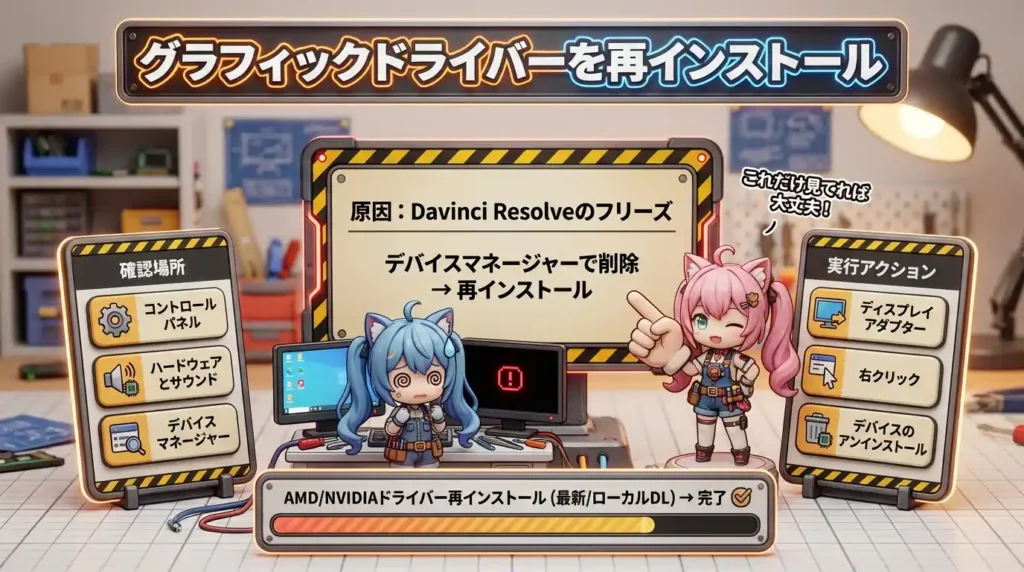
Davinci Resolveがフリーズ、更にWindowsも反応しない。
仕方がなく再起動すると、デュアルモニターで設定していたのに、シングルモニターになっている。
アイコンがぎゅっと集まり、初めて経験したときは、グラボが壊れたかと動揺してしまいました。
では、修正方法を見ていきましょう。
1.デバイスマネージャーを確認する。
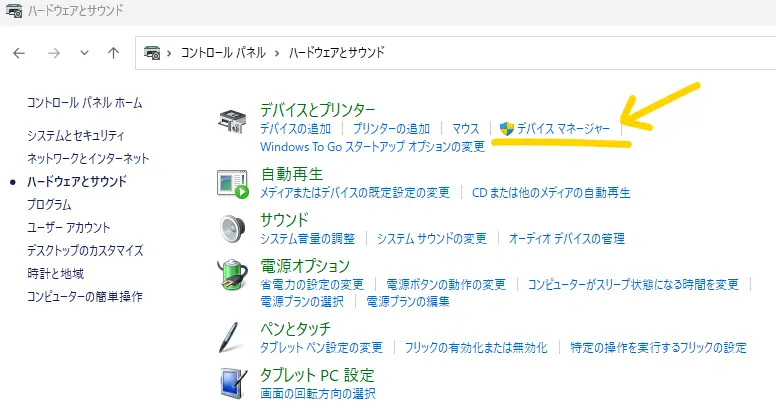
デバイスマネージャーは、コントロールパネルの中にあります。

① 「koonn」や「コン」と入力すれば コントロールパネル が表示されるはずです。
次に、ハードウェアとサウンド をクリックし、デバイスマネージャー をクリックします。
2.デバイスマネージャーで削除
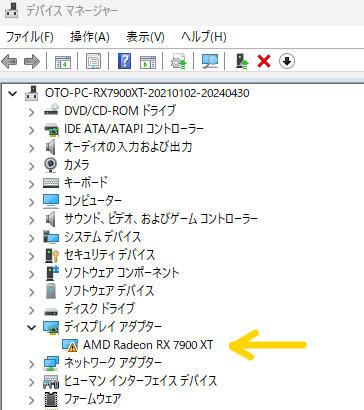
ディスプレイマネージャーを選び
右クリック⇨ デバイスのアンインストール を実行します。
ドライバーの再インストール
そして、新規にAMDやNVIDEAのドライバーを入れる(インストール)
以前にダウンロードした「ドライバー」または、最新のドライバーをインストールして完了です。
対策(かんたん)
RX 7900 XT などのAMDグラボでは、GPU処理モードを「OpenCL」に固定する。
「Auto」は環境によって別の方式を拾い、動作が不安定になるとの報告もあります。
Memory and GPU 設定
GPU Processing Mode
推奨は「OpenCL」を手動で固定します。
「Auto」のままだと、環境によってCUDAを誤認することがあります。
古いNVIDIAドライバの残りが原因になる場合もあります。
「Auto」はDirectMLの不安定な動作を選ぶこともあるり
RX 7900 XTで実績が多く、安定しやすい方式はOpenCLです。
特にドライバがリセットされた後も復帰しやすいのが特徴です。
AI機能が極端に遅いと感じたら「Auto」に戻してよい。
その場合はDirectMLの動作が改善するか確認しましょう
GPU Selection
「Use Display GPU for Compute」はチェックを入れましょう。
この設定で、表示に使うGPUを計算にも使えます。
Ryzen 7000/9000など、iGPU搭載CPUでは注意が必要です。
ResolveがiGPUをGPUとして認識してしまう場合があります。
iGPU側のチェックは必ず外しましょう。
可能ならBIOSでiGPUを完全に無効化します。
GPUの世代や性能が混在すると、クラッシュ原因になりやすい。
安定動作を優先するなら、使用GPUは1つに統一しましょう。
完全対策「難易度 高め」

整理中です。
あくまで参考程度にしてくださいね。
デバイスに警告が出て、ドライバが壊れている状態を復旧します。
次の手順は、ゼロから立て直すための流れです。
ステップ1:環境のクリーンアップ(DDUの使用)
最初に、必要なツールをデスクトップへ保存します。
DDU (Display Driver Uninstaller)
AMD Cleanup Utility、
最新のチップセットドライバ、GPU ドライバ(Adrenalin Minimal または PRO)
をダウンロードし、デスクトップに保存。
PROのドライバーは通常では見つからないので、
今回は通常ドライバーで実施しましょう。
次に、ネットワークを切断します。
LANケーブルを抜き、Wi-Fiもオフにしてください。
Windows Updateの自動介入を防ぐためです。
続いて、セーフモードで起動します。
Shiftを押しながら再起動し、トラブルシューティングを開きます。
詳細オプション→スタートアップ設定→再起動→4を選びます。
セーフモードでDDUを実行します。
AMD GPUドライバを選び、「削除して再起動」を実行してください。
再起動後に、AMD Cleanup Utilityも実行します。
念のため残骸をさらに除去して、状態をまっさらにします。
ステップ2:チップセットドライバのインストール
ネットワークは切断したまま進めます。
先にダウンロードしたチップセットドライバをインストールします。
もしインストールが99%で止まる場合があります。
そのときは第2章の署名強制無効化、またはMSI手動導入を行います。
ステップ3:GPUドライバのインストールと固定
次に、GPUドライバをインストールします。
Minimal InstallまたはPRO Editionの使用を推奨します。
DDUを使っているため、Factory Resetは不要です。
チェックは入れずに、そのままインストールしてください。
インストールが終わったら、必ず再起動します。
再起動後に、Windows Update対策を入れます。
手順に従い、グループポリシーを設定します。
原因はTDRの強制リセットとPnPの取りこぼしです。
対策はTdrDelayを60秒に伸ばし、Windows Updateの上書きを止めます。
GPUドライバ消失とデュアルモニター問題への対処
DaVinci Resolveがフリーズした直後に、GPUが消えることがあります。
デュアルモニターの配置が崩れることもあります。
この現象は、GPUドライバのクラッシュとPnP不整合を示します。
Windowsの回復処理が失敗し、GPUを見失う状態です。
TDRとデバイス切り離し
WindowsにはTDRという監視機能があります。
GPUが2秒間応答しないと、OSがハングと判断します。
OSはドライバを強制リセットして、画面復帰を試します。
重いノイズ除去やAI処理で、2秒を超えやすくなります。
本来はリセット後に画面が戻ります。
ただしAMD環境では、復帰に失敗することがあります。
リセット中にデバイス情報が変わることがあります。
PnPがGPUを見失い、別機器扱いになる場合があります。
その結果、デバイスマネージャーに警告が出ます。
Code 45やCode 31が表示されることがあります。
だから「削除して入れ直すと復活する」状態になります。
再インストールでデバイス情報が作り直されるためです。
TdrDelayで待機時間を拡張
GPUが壊れたのではなく、計算時間が掛かったのでフリーズした場合があります。
その場合は、OSが待つ時間を長くすると回避できます。
待機時間を2秒から60秒に変更します。
これで重い処理でも、途中でリセットされにくくなります。
レジストリ編集手順
次のパスを開きます。
HKEY_LOCAL_MACHINE\SYSTEM\CurrentControlSet\Control\GraphicsDrivers
GraphicsDriversの直下で値を確認します。
TdrDelayとTdrDdiDelayを探してください。
値が無い場合は新規作成します。
種類はDWORD(32-bit)Valueを選びます。
値のデータは「60」に設定します。
表記は10進数(Decimal)を選んでください。
設定後はPCを再起動します。
再起動しないと反映されません。
この設定で、60秒まではOSが待機します。
重い処理が終わって復帰する確率が上がります。
Windows Updateによるドライバ破壊の防止(Windows 11 Proのみ)
ドライバが壊れる原因は、Windows Updateも関係します。
Updateが古いAMDドライバへ上書きする場合があります。
その結果、Adrenalinとドライバの版本がズレます。
ズレるとGPUが正常に動かないことがあります。
グループポリシーで完全ブロック(推奨)
Windows 11 Proなら、勝手な更新を止められます。
GPUドライバの変更を恒久的に禁止する方法です。
まず、GPUのハードウェアIDを取得します。
デバイスマネージャーでRX 7900 XTを開きます。
プロパティ→詳細タブ→プロパティを選びます。
一覧から「ハードウェアID」を選択してコピーします。
次に、ポリシーエディタを起動します。
Win + Rでgpedit.mscを実行してください。
コンピューターの構成を開きます。
管理用テンプレート→システムへ進みます。
デバイスのインストールへ進みます。
次にデバイスのインストール制限を開きます。
「これらのデバイスIDと一致するデバイスのインストールを禁止する」を開きます。
状態を「有効」に切り替えます。
オプションの「表示」を押します。
コピーしたハードウェアIDを貼り付けます。
この設定で、Windows Updateの上書きを止められます。
手動更新も止まるため、安定性が上がります。
ドライバ更新が必要なときは、一時的に無効に戻します。
更新後に再び有効へ戻すと、状態を維持できます。
GPUのハードウェアIDを登録し、上書きを禁止します。
ステップ4:レジストリ最適化とResolve設定
まず、TDR Delayを調整します。
レジストリでTdrDelayを「60」に設定してください。
デュアルモニター問題が続く場合は、MPOを無効化します。
OverlayTestModeなどの設定でMPOを止める方法を使います。
ここまでできたら、ネットワークを再接続します。
LANやWi-Fiを元に戻して大丈夫です。
最後にDaVinci Resolveを起動します。
GPU設定をOpenCLに固定し、iGPUを選ばないようにします。
応援お願いします。
Amazonプライムは会員だけの割引やセールも魅力です。
アニメや音楽ライブをみてリラックスしませんか
Amazonプライムをのぞいてみる
「Amazonプライムに登録すると、
お昼休みに映画やドラマを見ることが出来ます。
さらに、限定セールでお得に気になっていた商品を購入し、好きな音楽をききながら、生成AI関係の本も楽しめます。
今なら月額600円のサービスが、30日間無料で試せるので、ぜひこの機会に体験してください!
Audible
「Audibleで、通勤読書を始めませんか?
とっつきにくいビジネス書も、聞くだけなので1ヶ月で10冊以上楽勝です。
今なら聴き放題(1,500円/月)が初回30日間無料!お気に入りの本を手軽に楽しんでみてください。」
私は、疲れたときは仕事帰りに、ライトノベルを聞きながら帰宅することが多いです。
小説は、疲れた心をリラックスさせ癒やします。
自宅につくまでに気持ちを切り替えれば、今までとは世界が変わってくるでしょう。
「無職転生 ~異世界行ったら本気だす」はおすすめです。
26巻で完結したと思っていたのですが、その後を描く物語集『蛇足編』が始まってるではありませんか
通勤時間が楽しくなるかも♪
「最弱テイマーはゴミ拾いの旅を始めました」も、おすすめです。
Audibleの聴き放題プランに加入すると0円で聴き放題ですよ。

アンケート
記事をもっと読みやすくしたいので、気軽な感想を教えてほしいです。
お問い合わせは、ここに書いてください