
1年近く解決できなかったのですが、今回インストールが成功しましたので、
その時の方法を、共有したいと思います。
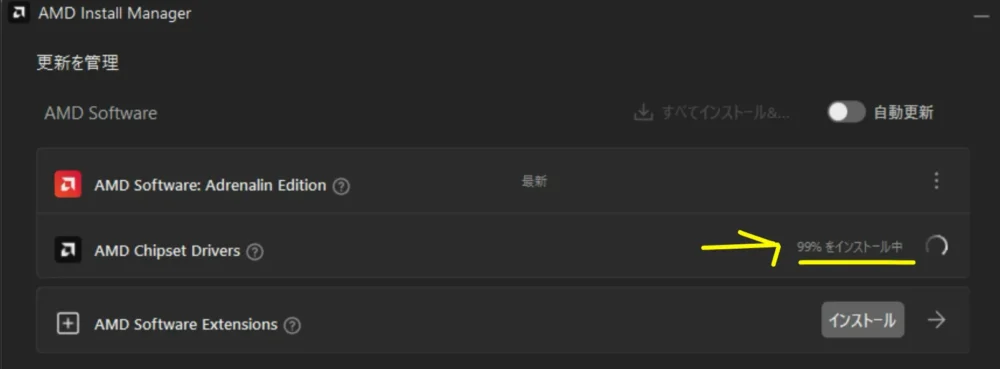
私が試した3つの方法。
①:【署名チェックを一時的に無効にする】
②:【ドライバを手動で入れる】
③:【Chip Setドライバだけをインストール】
③番目の「チップセットドライバーだけをインストールする」方法が
成功した方法になります。
チップセットドライバーだけをインストールする方法が良かったのか
①②の前処理が良かったかは不明です。
「チップセットドライバーだけをインストールする」方法を試して、解決できない場合は
①②③と実行してみてください。
③ Chip Setドライバーだけをインストールする
AMD(日本)の公式サイト(カスタマーサポート⇨ Drivers and Support for Processors and Graphics)をクリック
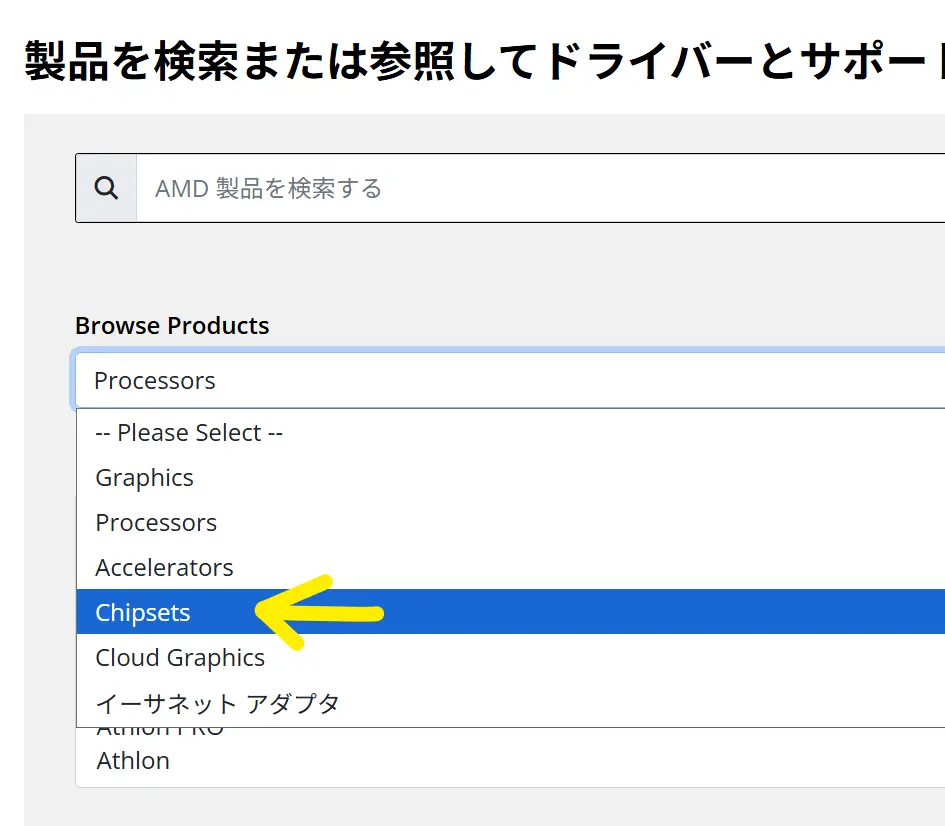
Chipsetsドライバーをダウンロード
使用しているマザーボードの仕様に沿って選択していきます。
CPUのソケットの種類を選択⇨チップセットを選択
私の場合は、AM4⇨B550 送信ボタンをクリック
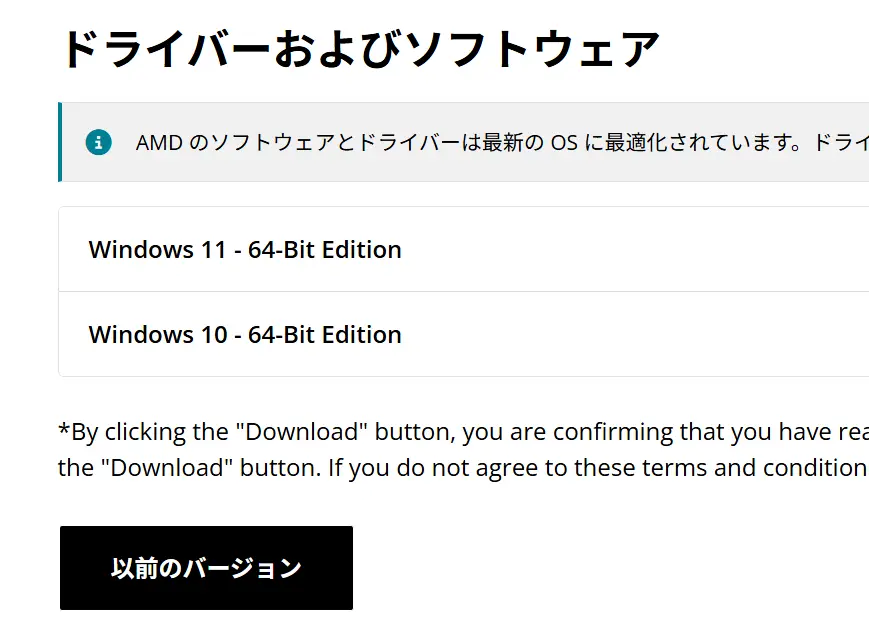
使用しているOSをクリックして
ダウンロードします。
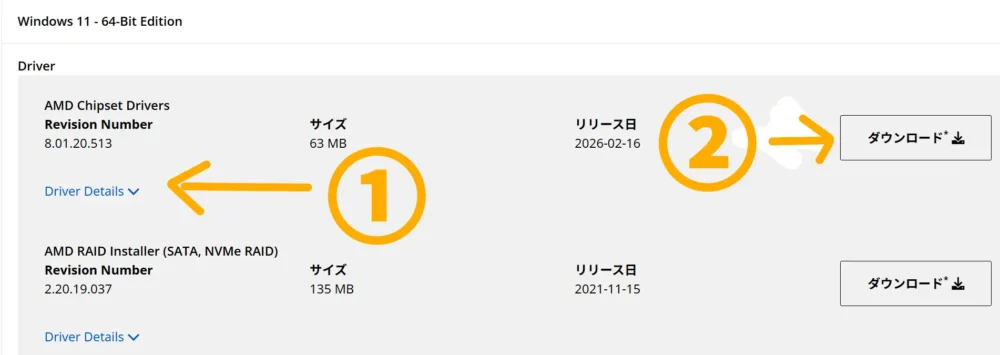
① Driver DetailsをクリックするとサポートされてるCPUとChipsetsが確認できます。
念の為に、確認をおすすめします。
② サポートされていることを確認したらダウンロードします。
あとは、インストールするだけです。
【AMDチップセットドライバが99%で止まる原因】
AMDのチップセットドライバは、複数の重要なドライバをまとめたパッケージです。
GPIOやPSP、SMBusなどが含まれています。
99%で止まる場合は、最終段階で処理が止まっています。
AMD CHIPSETインストールのログ(記録)を確認するとVBScript 実行時エラー: 書き込みできません。
とあります。

ログはめっちゃ長文だから、AIで確認してもらいましょう。
私の場合は、インストーラー内のスクリプト(RemResidualFol = 残存フォルダの削除処理)が、古いファイルやフォルダを削除・変更しようとした際に、「書き込み権限がない」または「ファイルがロックされている」ために失敗したことを示しています。
主な原因は次の3つです。
・PSPドライバの更新失敗
PSPはセキュリティ機能を管理する重要な部分です。
Windowsが保護のため更新を止める場合があります。
・ドライバ署名の問題
Windows11は署名が不完全なドライバを拒否します。
インストーラーが完了できず待機状態になります。
・他ソフトとの競合
Armoury CrateやiCUEなどが干渉します。
内部処理が止まる場合があります。
――――――――――
【解決方法①:署名チェックを一時的に無効にする】
この方法が一番確実といわれています。
Windowsの保護機能を一時的に解除します。
設定を開きます。
Windowsキー+i を押します。
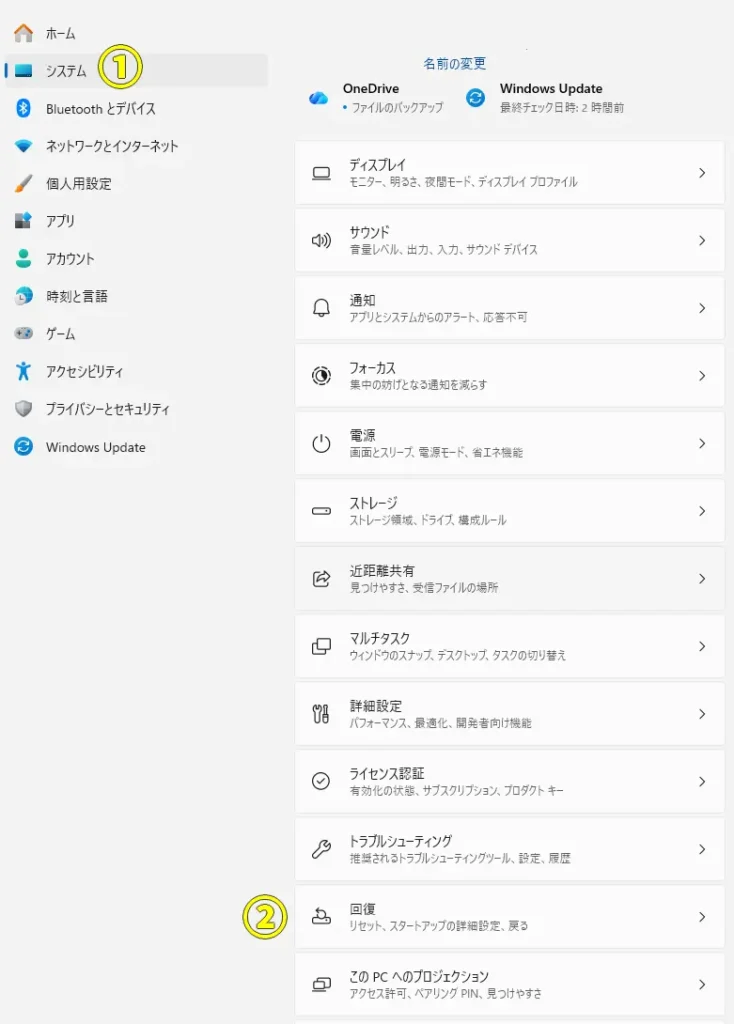
「システム」→「回復」を選びます。
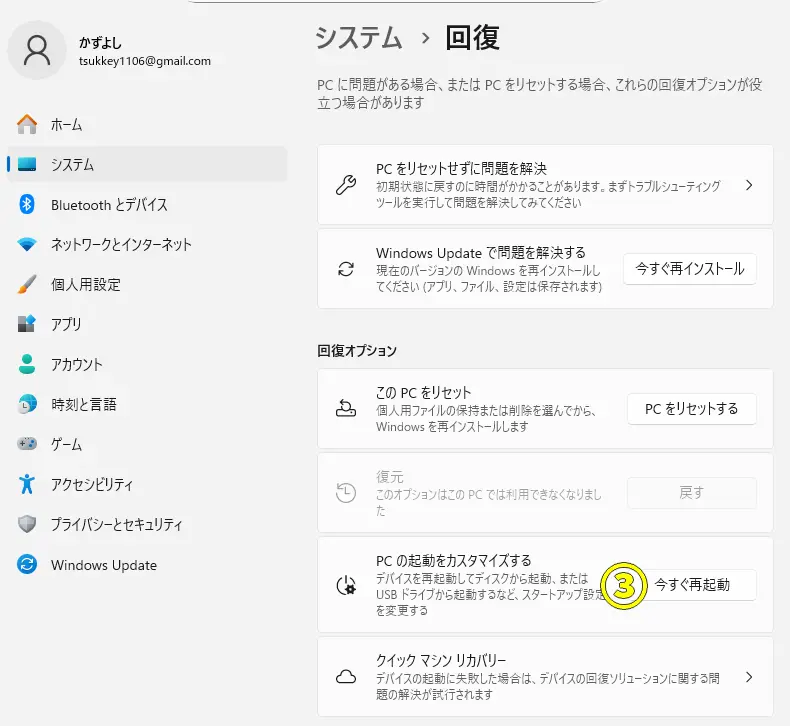
①「今すぐ再起動」をクリック。
② 再起動後「トラブルシューティング」を選びます。
③「詳細オプション」→「スタートアップ設定」を開きます。
④ PC起動メニューでF7を押します。
ドライバー署名の強制を無効にします。
⑤ Windows起動後、AMDチップセットドライバを管理者として実行します。
この方法で99%停止を回避できる可能性が高いです。
【解決方法②:ドライバを手動で入れる】
インストーラー自体が止まっている場合の方法です。
ドライバを探して実行します。
① C:\AMD\Chipset_Software を開きます。
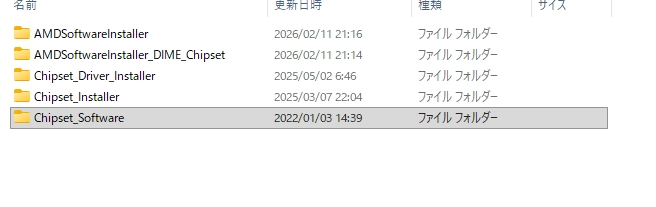
②「Packages」→「Drivers」を開きます。
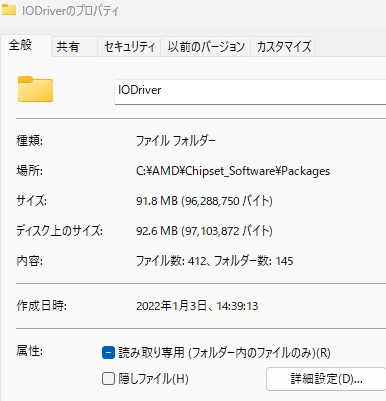
③ PSPやGPIOなどのフォルダを確認します。
④ フォルダの中にある .msi ファイルを直接実行(ダブルクリック)します。
警告が出ているデバイスがある場合は、次の方法も使えます。
- デバイスマネージャーを開きます。
- 警告マークの付いたデバイスを右クリックします。
- 「ドライバーの更新」を選びます。
- 「コンピューターを参照して検索」を選びます。
- C:\AMD フォルダを指定します。
Windowsが自動で適切なドライバを適用します。
【③:Chip Setドライバだけをインストール】
これは、最初に説明した方法になります。
インストールしたら、ドライバーのVerを確認しましょう。
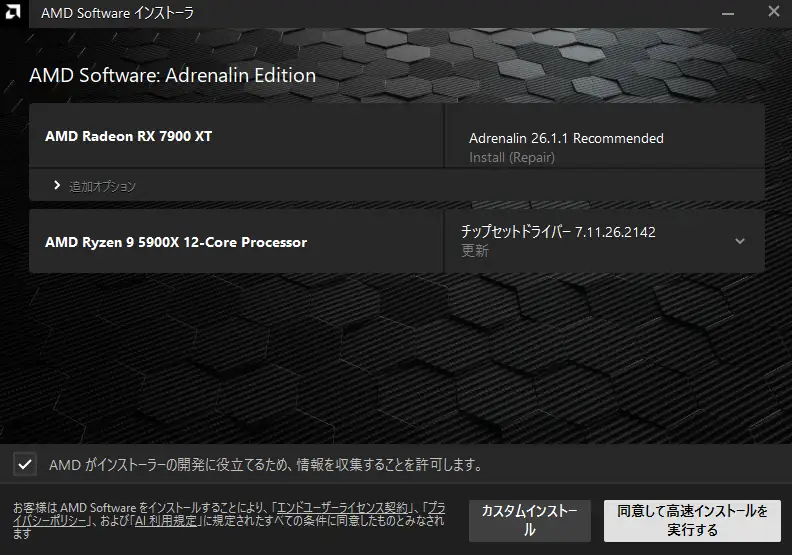
最近になって、見つけた解決方法
1.インストーラーマネージャーで自動アップデートをオフにする
2.PCを再起動して、ドライバーのインストールを止める
3.C:\Program Files (x86)\AMD\Chipset_Software\Qt_Dependencies に行って、setup.exe を管理者として実行する
redditにneutraltakes様からUPされた情報です。
シンプルで良いですね。
解決したというレビューも多いので、ご紹介しました。
AMDチップセットの99%停止は珍しくありません。
原因はWindowsの保護機能とドライバ構造のようです。
🌸RUNWAY AI 紹介コードのご案内🌸
紹介コードcapeta-jbwg0wを受け取ったら、次の手順で簡単に有効化できます。
1️⃣ 新しい Runway アカウントにサインアップ
まずはアカウントを作成してください。
2️⃣ アカウントの認証を完了
メールに届いた認証リンクをクリックして完了です。
3️⃣ 紹介コードを入力
次の画面で紹介コードを入力し、「続行」を選択してください。
4️⃣ 有料プランにご加入
あなたとお友達の両方が、少なくとも2か月間有料プランを続けると、1,000クレジットがプレゼントされます✨
紹介コードを使えば、お互いにちょっぴりお得にスタートできます。
ぜひこの機会に、あなたらしいクリエイティブをRunwayで楽しんでください🎨💖
Runway MLではクレジットを消費することで、Kling3・Veo3.1・WAN2.6・Sora 2 Pro
さらにNano Banana Pro (4K)まで使えます。
ただし、これらの他社のサービスはUnlimitedプランでも、クレジットを消費しないと使用できません。
Unlimitedプランでは、プロ御用達のTopaz AIのアップスケール(4K化)使い放題です。

招待コード:7BX46RFTVWXM
招待コードを使う初月+50%のボーナスクレジットがもらえます。
例えばスタンダードプランだと通常の660クレジット
+
ボーナスクレジット330クレジット付与されます。
ただし、最大5000クレジットまでなので
ウルトラプランだと通常の26,000+5,000クレジットとなります。
スマホ画面⇩ コピーして「Open app」
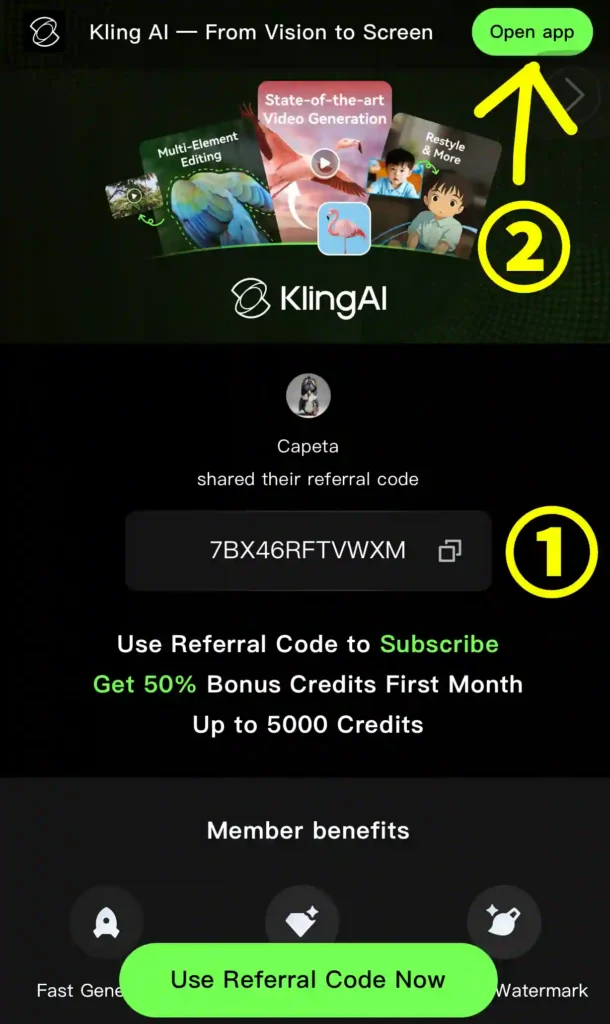
①コピー(念の為)
②「Open app」クリック
これで「招待コード」が適応されます
PC画面⇩
KILING AIの世界へGO!!をクリックすると
画面左上、置き換えをクリックすると下記のようにメッセージになります。

このような場合は⇩
もう一度やり直す。
または、手動で貼り付けてください。

置き換えをクリックするとコードが入力されているはずです。
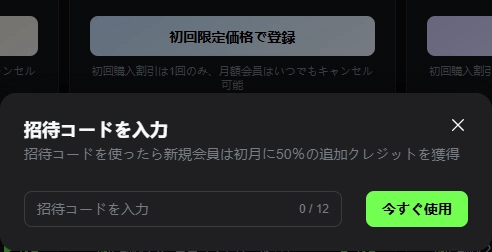
招待コードが反映されると「+50%」のように表示されます。⇩
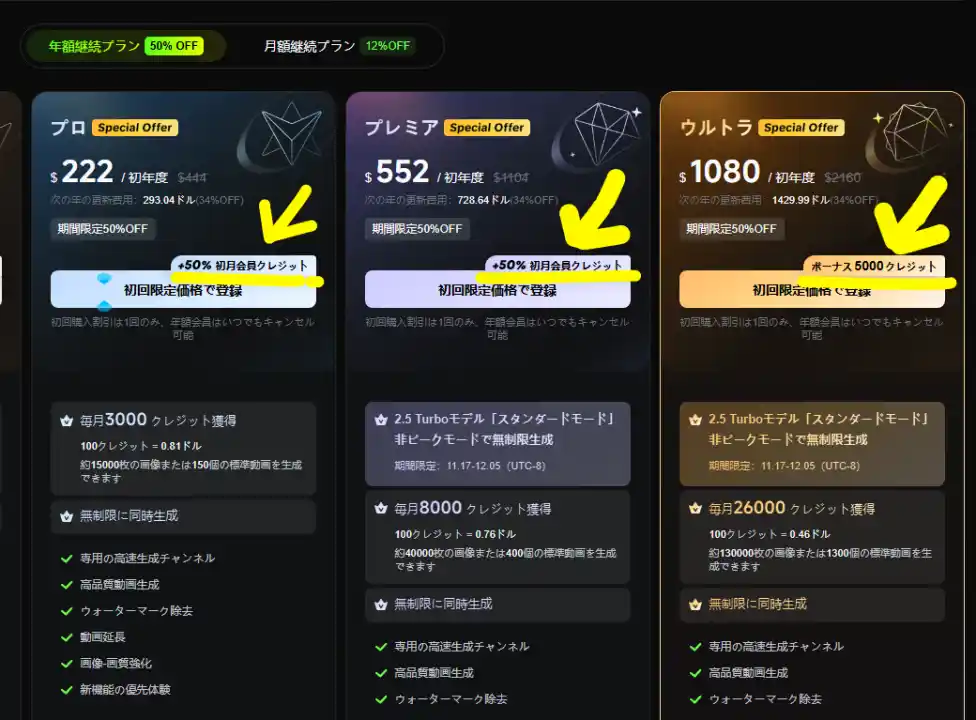
プランのところに+50%と表示されているか確認してから決算してください。
カード情報入力画面では、+50%など表示されません。
招待コードを使用してもらえると
私には500クレジット入ります。
応援よろしくお願いします。
Audible
「Audibleで、通勤読書を始めませんか?
とっつきにくいビジネス書も、聞くだけなので1ヶ月で10冊以上楽勝です。
今なら聴き放題(1,500円/月)が初回30日間無料!お気に入りの本を手軽に楽しんでみてください。」
私は、疲れたときは仕事帰りに、ライトノベルを聞きながら帰宅することが多いです。
小説は、疲れた心をリラックスさせ癒やします。
自宅につくまでに気持ちを切り替えれば、今までとは世界が変わってくるでしょう。
「無職転生 ~異世界行ったら本気だす」はおすすめです。
26巻で完結したと思っていたのですが、その後を描く物語集『蛇足編』が始まってるではありませんか
通勤時間が楽しくなるかも♪
「最弱テイマーはゴミ拾いの旅を始めました」も、おすすめです。
Audibleの聴き放題プランに加入すると0円で聴き放題ですよ。
応援お願いします。
Amazonプライムは会員だけの割引やセールも魅力です。
アニメや音楽ライブをみてリラックスしませんか
Amazonプライムをのぞいてみる
「Amazonプライムに登録すると、
お昼休みに映画やドラマを見ることが出来ます。
さらに、限定セールでお得に気になっていた商品を購入し、好きな音楽をききながら、生成AI関係の本も楽しめます。
今なら月額600円のサービスが、30日間無料で試せるので、ぜひこの機会に体験してください!
アンケート
記事をもっと読みやすくしたいので、気軽な感想を教えてほしいです。
お問い合わせは、ここに書いてください